


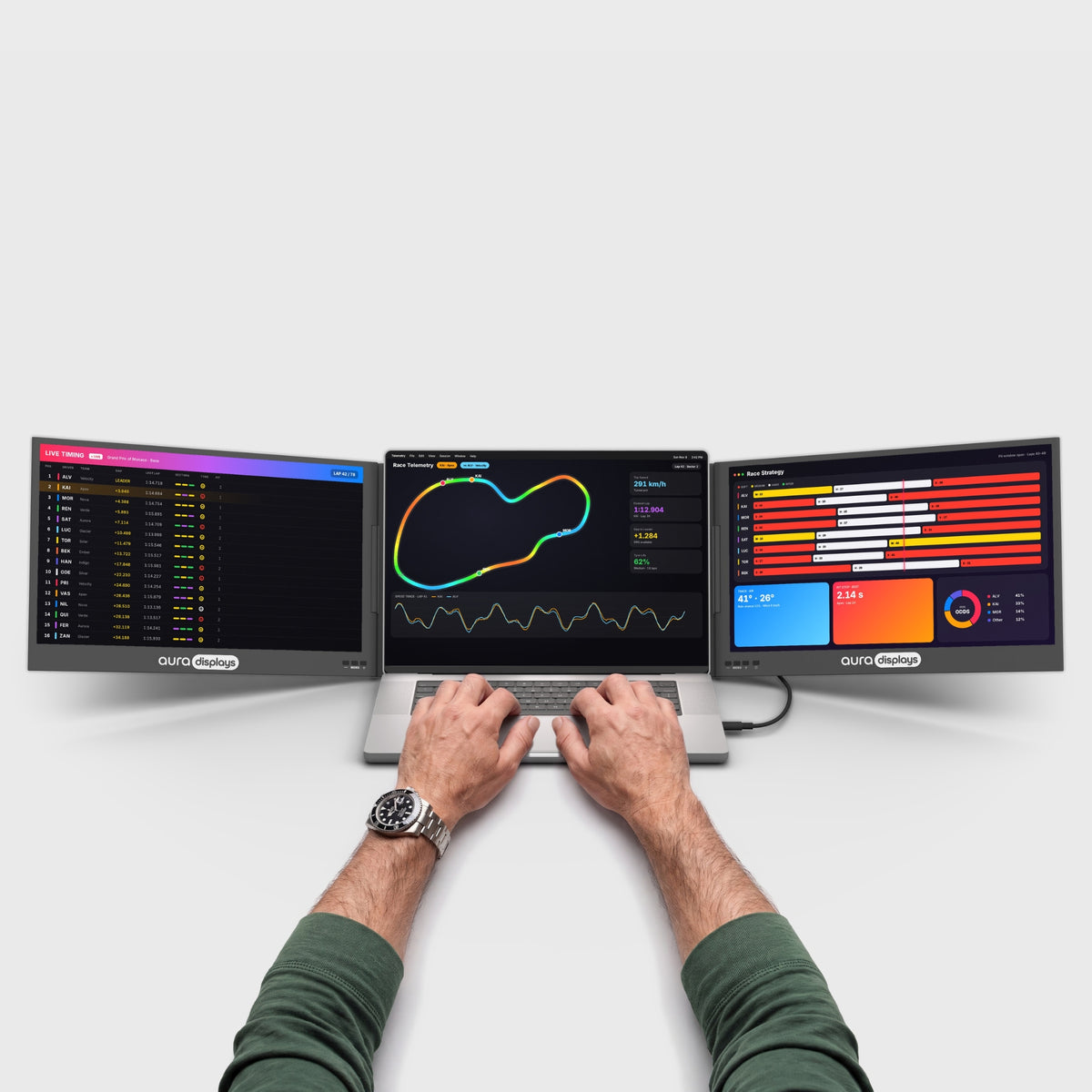

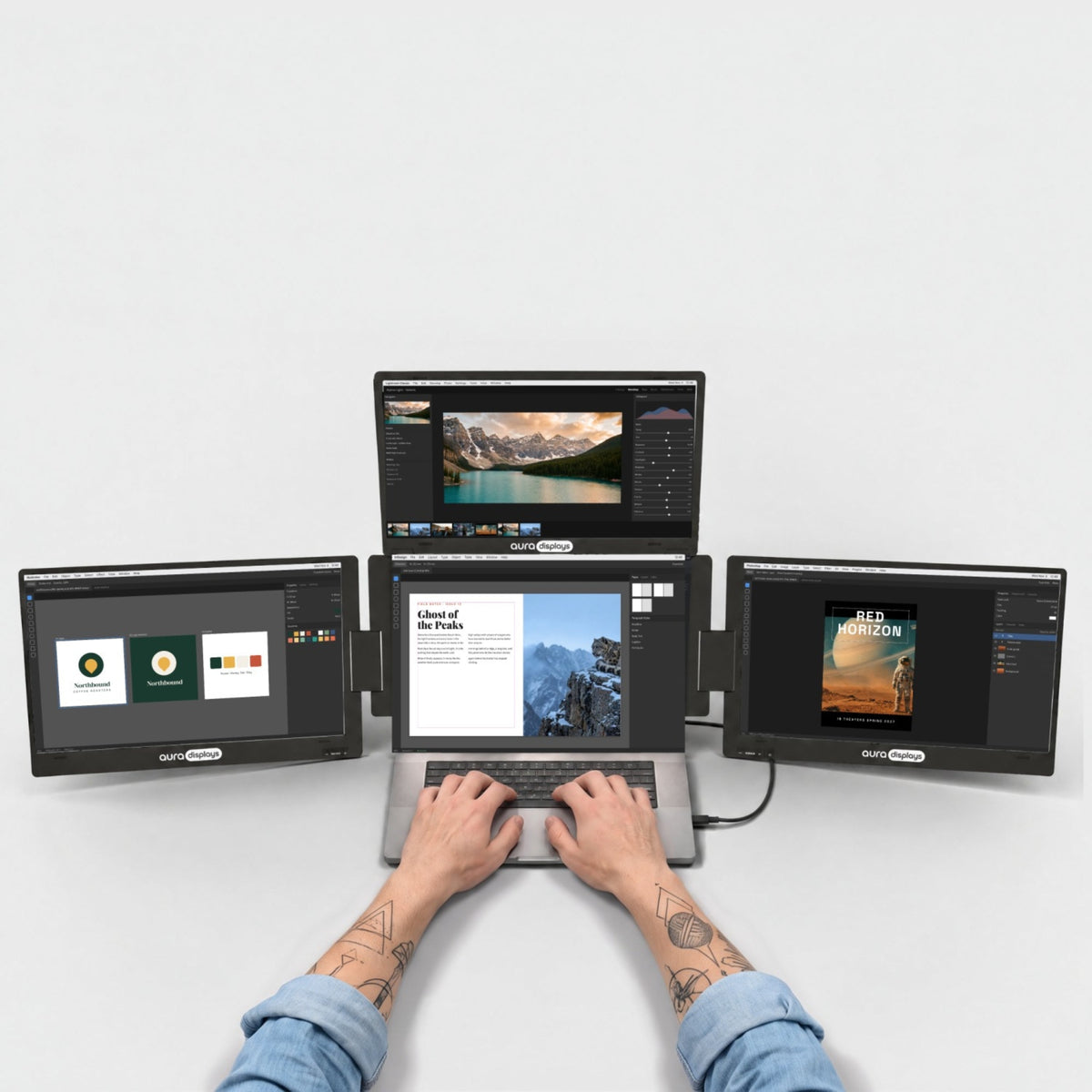

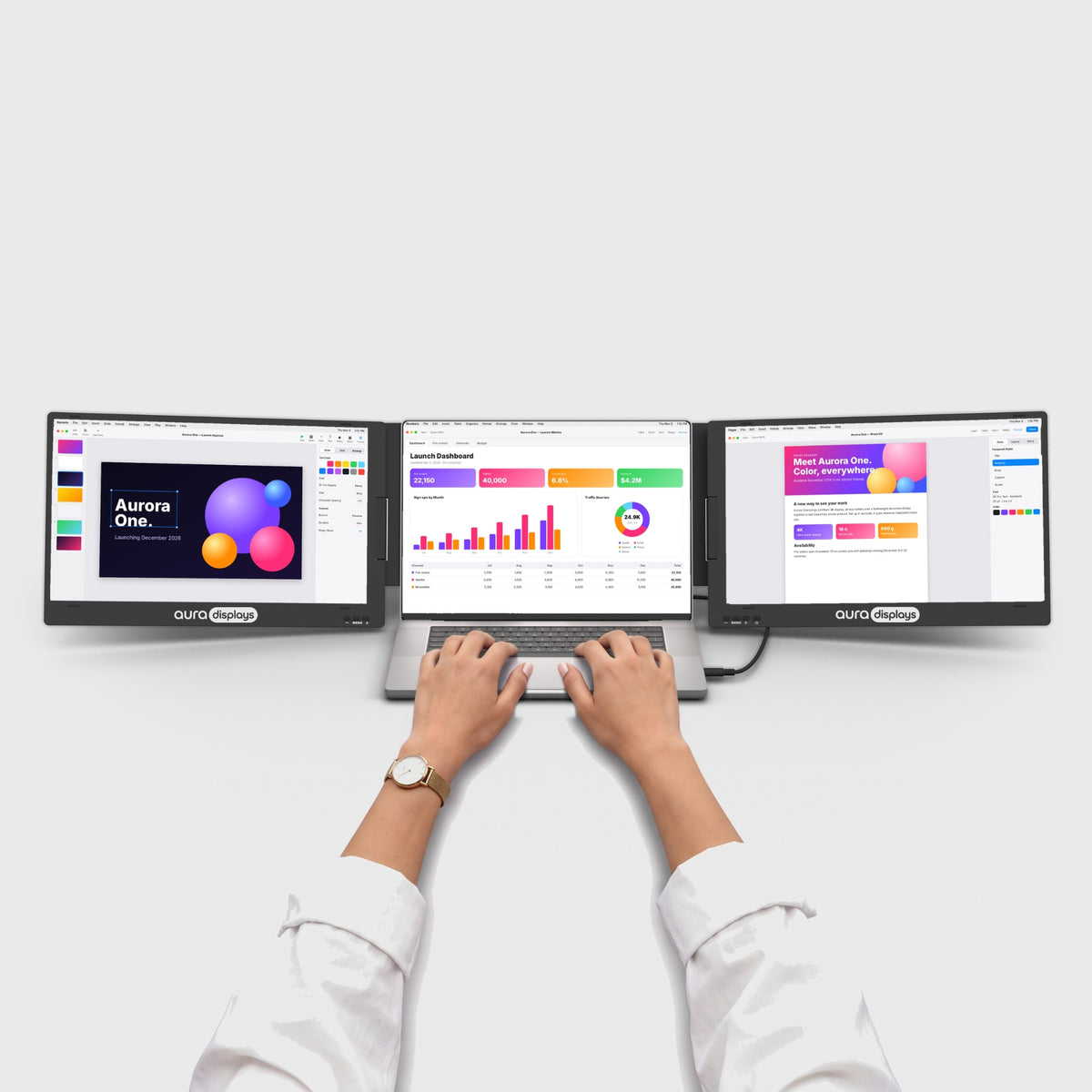

Per chi è
Rispondi ai clienti tutto il giorno, tra ticket, e-mail e chat, e quasi ogni risposta richiede di guardare qualcosa che non è il messaggio.
Cosa va su ogni schermo
- Il pannello principale: la coda e il ticket su cui stai lavorando, a tutta altezza. È lo schermo in cui contano le righe, non la larghezza. Non ci va nient'altro.
- Il secondo pannello: la scheda del cliente. L'ordine, l'account, la spedizione, l'abbonamento: una sola scheda, quella su cui stai rispondendo. Non tutto il pannello di amministrazione, e nemmeno una cartella di schede del browser.
- Il laptop: la risposta che stai scrivendo e il tuo elenco di macro. Sta in basso e vicino, e ci scrivi più di quanto ci leggi.
- Tieni la scheda del cliente e la risposta una accanto all'altra. Copi riferimenti d'ordine e date tra le due tutto il giorno. Mettile ai due estremi della scrivania e il tuo sguardo attraversa due schermi per ogni incolla: è così che il numero d'ordine sbagliato finisce in una vera e-mail.
- L'errore tipico è prevedibile. Si dà lo schermo più grande alla coda, perché la coda sembra il lavoro vero, e poi si legge lo storico ordini di un cliente in un quarto di finestra.
Le impostazioni software che lo rendono pratico
- Trascina fuori la scheda, non aprirne una nuova. Zendesk, Gorgias e Intercom funzionano tutti nel browser, e una scheda del browser non serve a nulla su un secondo schermo. Afferra la scheda dal titolo e trascinala verso il basso: diventa una finestra a sé, ed è quella finestra che sposti sul pannello.
- Dai al back office un profilo del browser tutto suo. Una sessione per l'helpdesk, una per l'amministrazione del negozio, così due accessi smettono di contendersi gli stessi cookie. Chrome: fai clic sull'immagine del profilo in alto a destra, poi Aggiungi profilo Chrome. Edge: l'immagine del profilo, poi Aggiungi profilo. Ogni profilo si apre nella propria finestra, esattamente ciò che vuoi su due schermi.
- Blocca le schede che non chiudi mai. Clic destro sulla scheda, poi Blocca. Così la coda sopravvive a un clic sbagliato e torna al riavvio del browser.
- Windows 11: i layout di ancoraggio, poi lascia che i gruppi di ancoraggio ricompongano la coppia. Passa il mouse sul pulsante Ingrandisci o premi Win + Z, scegli un layout a due riquadri e Windows terrà insieme la coppia; l'opzione si trova in Impostazioni > Sistema > Multitasking > Ancora finestre. Vale la pena configurarlo, perché scolleghi questo layout più spesso di quanto pensi.
- macOS: affianca dal menu Finestra dell'app e lascia attivi gli Spaces separati. Le versioni recenti di macOS affiancano da Finestra > Sposta e ridimensiona, oppure trascinando una finestra verso il bordo dello schermo. Ancora più importante: in Impostazioni di Sistema > Scrivania e Dock, lascia attivo I monitor hanno Spaces separati. Se è disattivato, mettere l'helpdesk a tutto schermo oscura l'altro pannello.
- Metti le notifiche su un solo schermo e lasciale lì. Impostazioni > Sistema > Notifiche su Windows 11, Impostazioni di Sistema > Notifiche su macOS. Un avviso di chat che compare sopra la scheda che stai leggendo è l'interruzione più costosa di questo lavoro.
Cosa questi schermi non possono fare per te
Un secondo schermo non riduce il tempo di gestione se l'attesa è una decisione. Elimina il passaggio da una finestra all'altra, e solo quello. Se le tue risposte sono lente perché stai cercando di capire se puoi rimborsare, la soluzione è una libreria di macro e un mandato chiaro, non un altro pannello.
La coda resta una alla volta. Rispondi a un cliente, poi al successivo. In questo lavoro, un terzo pannello di solito finisce per ospitare una dashboard che guardi due volte al giorno, un pessimo uso di un terzo pannello.
Il limite che dipende da noi: il laptop aziendale gestito. Le nostre gamme Boost e Triple riportano Software required alla voce Filter: Driver. Senza diritti di amministratore non si installa nulla, e senza installazione non c'è schermo. La parte plug and play della nostra gamma è l'unica che funziona su un computer bloccato, ed è anche l'unica il cui elenco di sistemi operativi include Chromebook e Linux, cioè ciò che usano davvero molti reparti di assistenza.
Il colore, come sempre. Nessuna scheda prodotto del nostro catalogo dichiara una gamma cromatica, e i nostri pannelli sono tra 280 e 320 nits. Vanno bene per una coda e la scheda di un ordine. Se un cliente invia una foto e chiede se la finitura sembra difettosa, non decidere su uno di questi.
Il setup che consigliamo, e quello più economico
Il nostro consiglio: Dual Snap (Gen 1), da $409. Due pannelli da agganciare, plug and play senza driver, 300 nits, 4 USB-C e 2 mini HDMI, con Full HD, 1920 x 1200 e 2560 x 1440 a seconda della variante, e un elenco di sistemi operativi che comprende macOS, Windows, Android, Chromebook, Linux, Surface, console di gioco e iPhone e iPad con USB-C. Scegli il 16" Plus a 1920 x 1200, $429: quelle 120 linee di pixel in più sono righe della coda, e le righe sono il senso stesso del layout descritto sopra. Valutato 4,4 su 5 su 53 recensioni: il voto più basso dei tre pannelli citati qui, e preferiamo dirlo piuttosto che tacerlo. È in questo elenco per il campo driver e l'elenco dei sistemi operativi, non per il voto.
L'opzione più economica: Single Boost 15.6" (Gen 2), $249. Un pannello Full HD da 15,6", 300 nits, plug and play, con 2 USB-C, 1 mini HDMI e un jack da 3,5 mm. Mettici la scheda del cliente e tieni la coda sul laptop: copre le due cose che guardi di più. Valutato 4,79 su 5 su 137 recensioni: un voto più alto del nostro stesso consiglio. È difficile da trovare disponibile, quindi controlla prima di farci affidamento.
Perché non ti vendiamo di più. Triple Go (Gen 3), da $549, ti dà tre pannelli, riporta Software required ed è compatibile solo con macOS e Windows: niente Chromebook, niente Linux e nulla che tu possa installare su un computer aziendale senza aiuto. Per un lavoro in cui si risponde a un ticket alla volta, sono tre superfici e un problema in più. Spendi la differenza per un headset che non faccia male dopo sei ore.


