





Per chi è
Chiudi i conti, da contabile, commercialista o addetto all'amministrazione a fine mese, e passi la giornata ad abbinare un documento a una riga.
Cosa va su ogni schermo
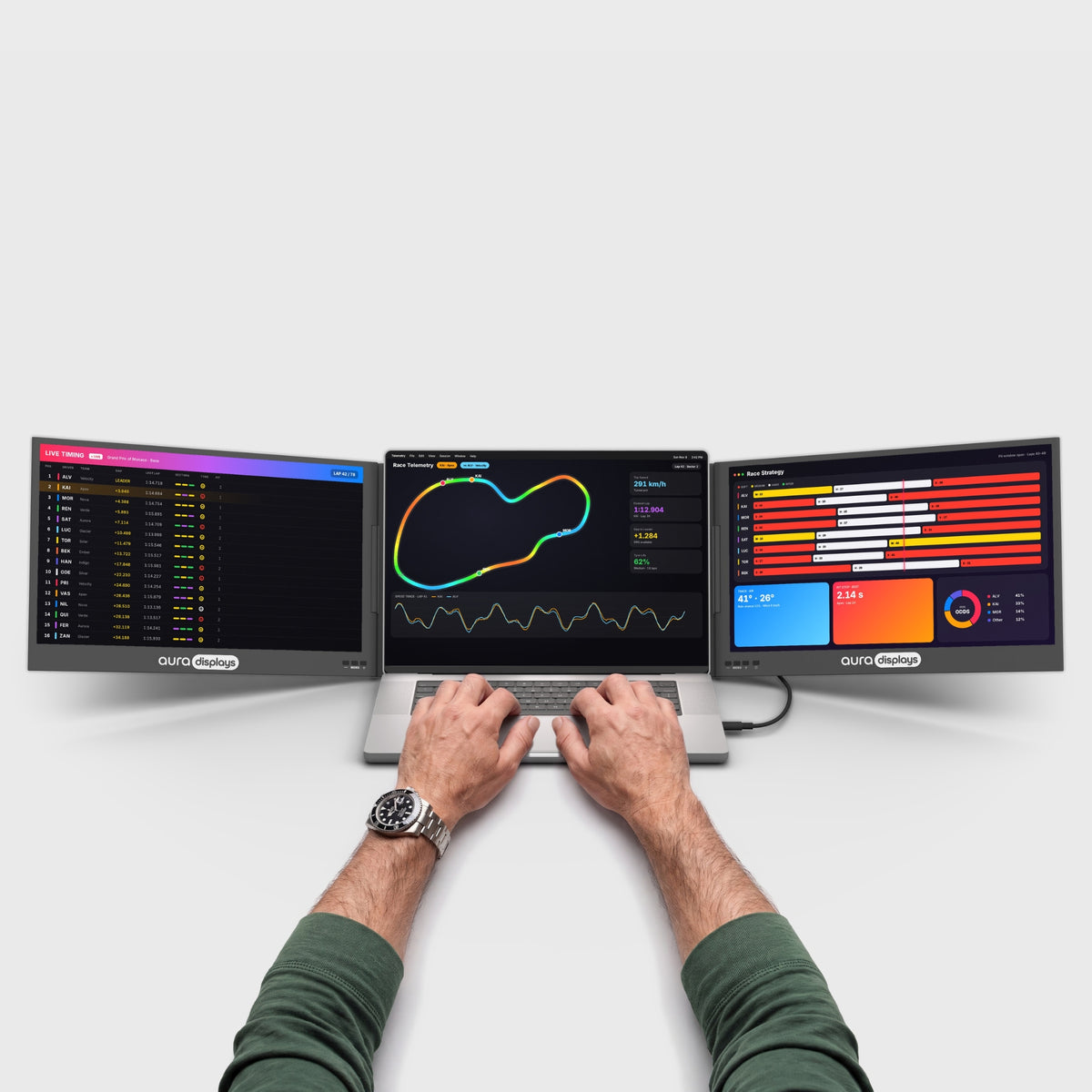
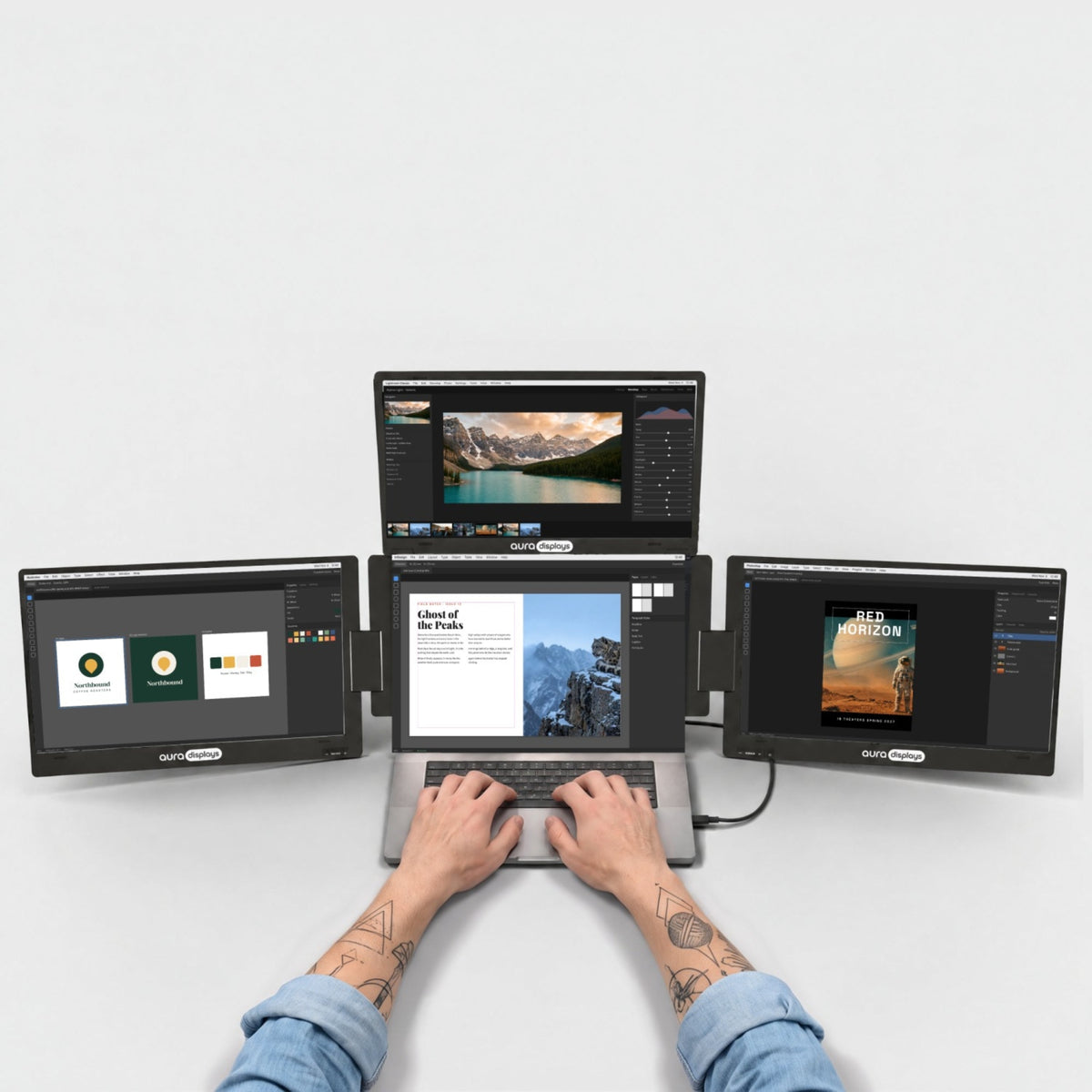
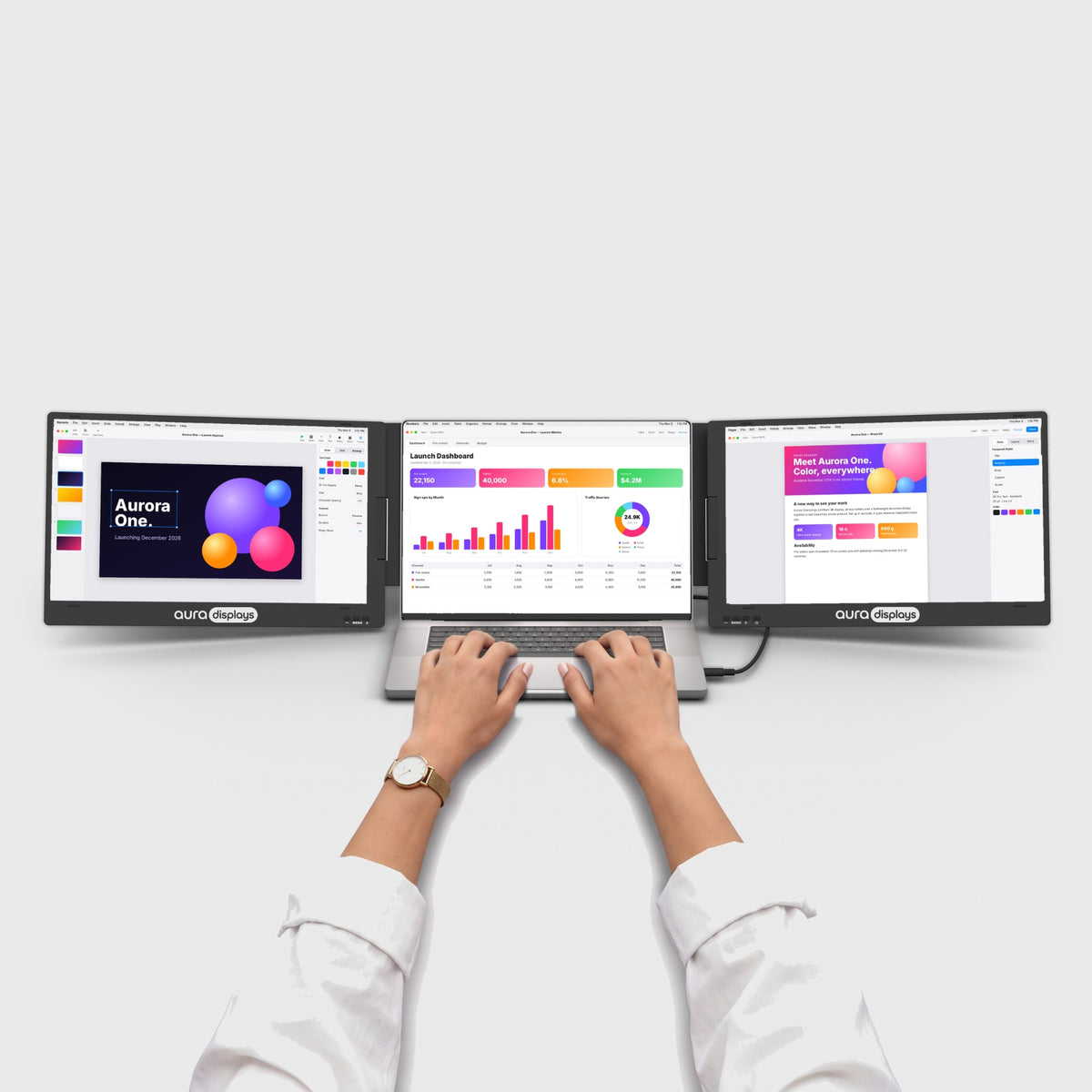
- Il pannello principale: il libro contabile, a tutta altezza. Il registro, l'elenco delle transazioni, il conto su cui stai lavorando. Qui conta l'altezza, non la larghezza: è lo schermo su cui vuoi le righe, e non ci va nient'altro.
- Il secondo pannello: un documento giustificativo alla volta. La fattura, l'estratto conto, la ricevuta: una pagina, alta quanto il pannello riesce a mostrarla. Non una cartella intera: quella che stai abbinando in questo momento.
- Il laptop: il foglio di calcolo di lavoro. La cartella di riconciliazione, il prospetto che stai preparando, le domande per il cliente. Sta in basso e vicino, e ci scrivi più di quanto ci leggi.
- Tieni il documento e la destinazione uno accanto all'altro, non agli angoli opposti. Se la fattura è sul pannello di sinistra e la cella in cui scrivi è su quello di destra, il tuo sguardo attraversa due schermi per ogni riga, ed è lì che le cifre finiscono nella riga sbagliata.
- L'errore tipico è prevedibile. Si mette il foglio di calcolo sul pannello grande perché sembra il lavoro vero, e poi si legge una fattura scansionata in un quarto di schermo.
Le impostazioni software che lo rendono pratico
- Excel: due finestre sulla stessa cartella di lavoro. Visualizza > Nuova finestra apre una seconda finestra del file già aperto; Visualizza > Disponi tutto le sistema. Mettine una sul pannello e una sul laptop: leggi il foglio di riepilogo mentre scrivi in quello di dettaglio.
- Excel: confronta due periodi come si deve. Visualizza > Affianca, e lascia attivo Scorrimento sincrono. Due mesi dello stesso conto scorrono così insieme invece di sfasarsi di una riga: la cosa più utile di questo elenco.
- Excel: Visualizza > Blocca riquadri prima di tutto. Un'intestazione di colonna che non vedi è dietro la maggior parte delle righe inserite male, e costa un solo clic.
- Acrobat: Finestra > Affianca > Verticalmente per due PDF uno accanto all'altro, e Visualizza > Ruota visualizzazione per un estratto conto scansionato di lato. Ruota la visualizzazione, non lo schermo: vedi la sezione successiva.
- I gestionali nel browser hanno bisogno di una finestra, non di una scheda. QuickBooks Online e Xero funzionano nel browser, e una scheda non serve a nulla su un secondo schermo: apri una seconda finestra del browser e trascinala. QuickBooks Desktop ha una vera modalità multi-monitor nel menu View; le versioni online no.
- Scegli con cura lo schermo principale. Windows 11: Impostazioni > Sistema > Schermo, seleziona il pannello del libro contabile e spunta Rendi questo schermo lo schermo principale. macOS: Impostazioni di Sistema > Monitor > Disponi, trascinaci sopra la barra bianca dei menu. È ciò che decide dove si apre un PDF quando fai doppio clic.
Cosa questi schermi non possono fare per te
Un secondo schermo non riduce gli errori di inserimento. Riduce il passaggio da una finestra all'altra. La riconciliazione è un lavoro di abbinamento, e l'errore che fai davvero è mettere la cifra giusta sulla riga sbagliata. Quello che lo intercetta è un totale di controllo che deve quadrare, non un altro pannello.
Stai comprando righe, e le nostre sono contenute. I nostri pannelli sono Full HD o 1920 x 1200. Con un ridimensionamento leggibile, un pannello Full HD da 15,6" mostra un numero ragionevole di righe di un foglio di calcolo, non un numero enorme. Se ti servono sessanta righe a colpo d'occhio, te le dà un grande monitor da scrivania, non un pannello portatile.
Non contare di mettere un pannello in verticale. Una pagina è più alta che larga, quindi l'idea viene spontanea, ma per questi pannelli non pubblichiamo né un orientamento di montaggio né un angolo di visione. Ruota piuttosto la visualizzazione nell'applicazione.
Il driver conta in chiusura. Le nostre gamme Boost e Triple riportano Software required alla voce Filter: Driver, quindi un driver video gira mentre una grande cartella di lavoro ricalcola. Ecco perché il consiglio qui sotto è plug and play.
Il colore, come sempre. Nessuna scheda prodotto del nostro catalogo dichiara una gamma cromatica e i nostri pannelli sono tra 280 e 320 nits: vanno bene per un libro contabile e un PDF, non sono una superficie per giudicare come verrà stampato un modello di fattura.
Il setup che consigliamo, e quello più economico
Il nostro consiglio: Dual Book Pro (Gen 2), da $389. Due pannelli da agganciare, plug and play senza driver, in 15,6" e 16", Full HD o 1920 x 1200, con 3 USB-C, 2 mini HDMI e un jack da 3,5 mm. Scegli il 16" Plus a 1920 x 1200: quelle 120 linee di pixel in più sono righe, e le righe sono il motivo per cui stai leggendo. Valutato 4,63 su 5 su 154 recensioni.
L'opzione più economica: Single Play (Gen 2), da $289. Un pannello Full HD, plug and play, con l'elenco di sistemi operativi più ampio che pubblichiamo. Mettici il documento giustificativo e tieni il libro contabile sul laptop. Valutato 4,78 su 5 su 379 recensioni: un voto più alto del nostro stesso consiglio. Se chiudi i conti quattro giorni al mese invece che ogni giorno, è la giusta quantità di schermo.
Perché non ti vendiamo di più. Triple Boost Pro (Gen 2), da $499, ti dà tre pannelli, ma riporta Software required, è compatibile solo con macOS, Windows, Android e Ubuntu ed è Full HD su tutta la gamma. Sono tre superfici contenute invece di una alta, e con il laptop il layout descritto sopra ne ha già tre. Spendi la differenza per lo scanner.


