






Dual Air 14" (Full HD)
Due schermi da 14" che si agganciano al tuo laptop.
Prima di acquistare
- Plug & Play, nessun driverLo colleghi e funziona. Niente installazioni, niente diritti di amministratore.
- Nessuna presa di corrente necessariaSi alimenta dalla porta USB-C del laptop. Nessun alimentatore da portare con te.
- Per laptop da 13.3" a 17.3"Funziona con Windows and macOS.Verifica la compatibilità in 30 s →
- Pesa 1 kg (2.2 lb)Chiuso: 345 × 207 × 19.4 mm (13.58 × 8.15 × 0.76 in). Trasporto: standard laptop backpack.


Incluso gratis con il tuo ordine
Risparmi €166,80-
 Tempered Glass Screen Protector2x 14" / 16:9
€0,00
€50,95 -
 Hub USB 8-in-1 87W PD
€0,00
€41,95 -
 H5-T Cable
€0,00
€36,95 -
 Slim Sleeve for Dual Air 14" & Single Air 14"14"
€0,00
€36,95


Aggiunto automaticamente al carrello con il tuo monitor.
Panoramica
Panoramica
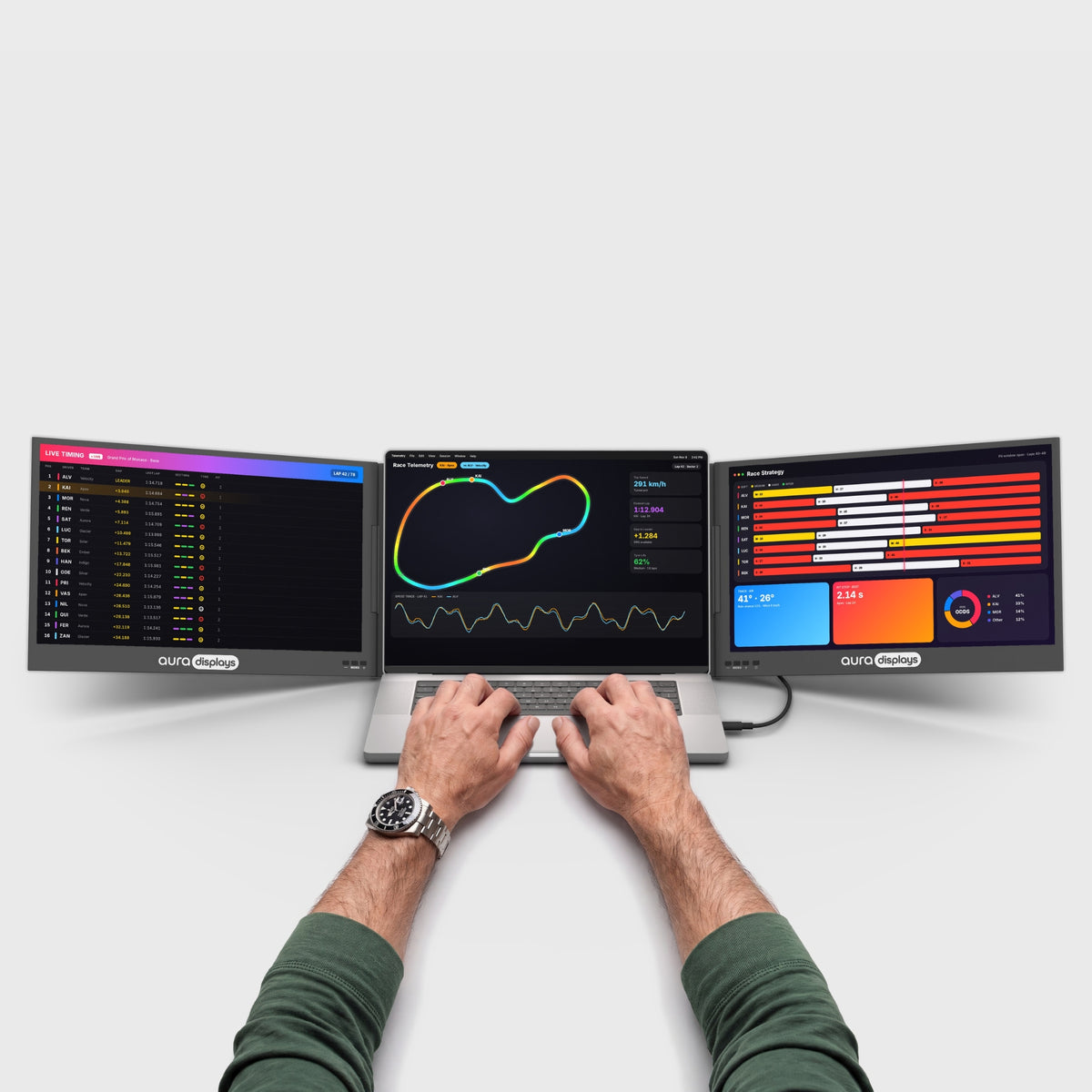
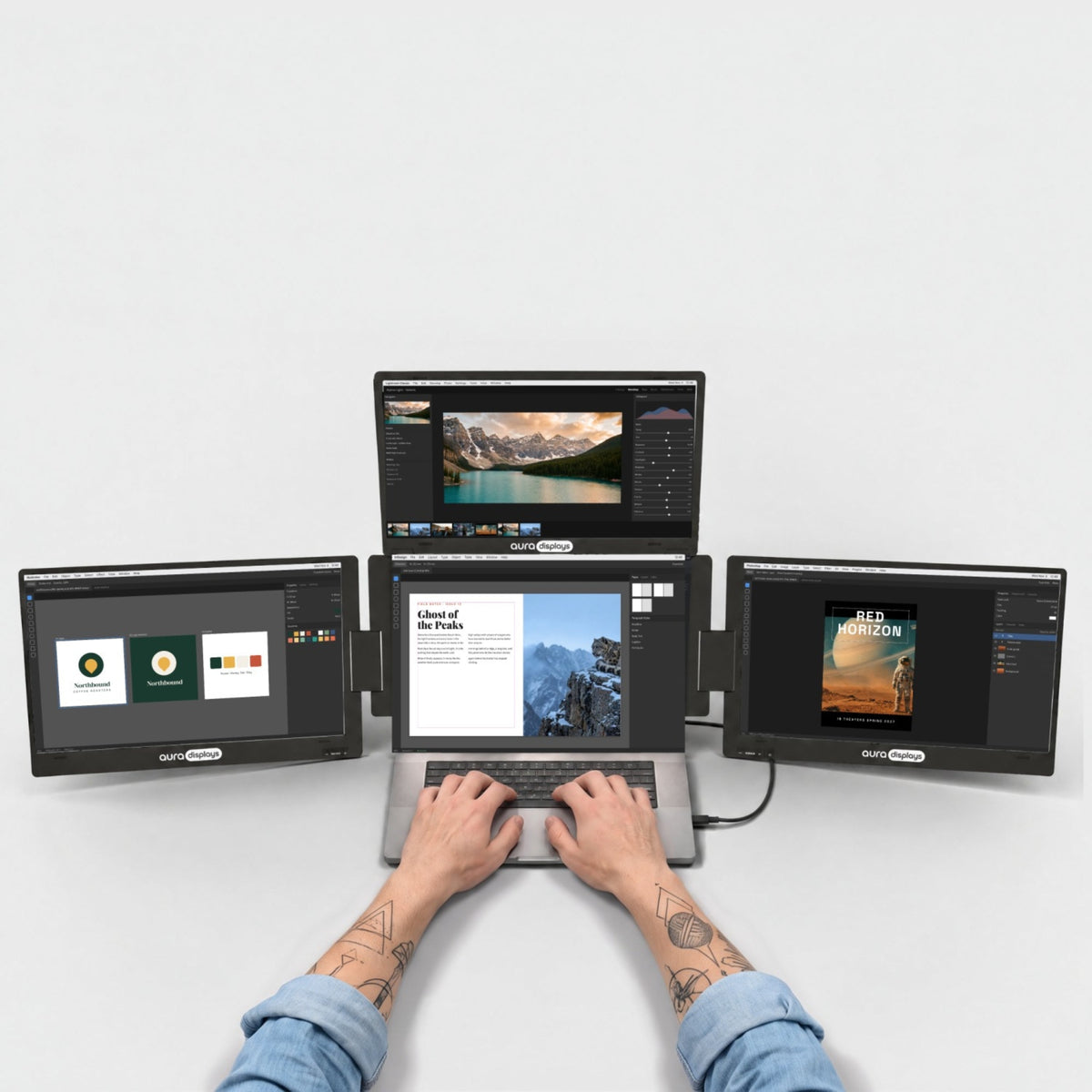
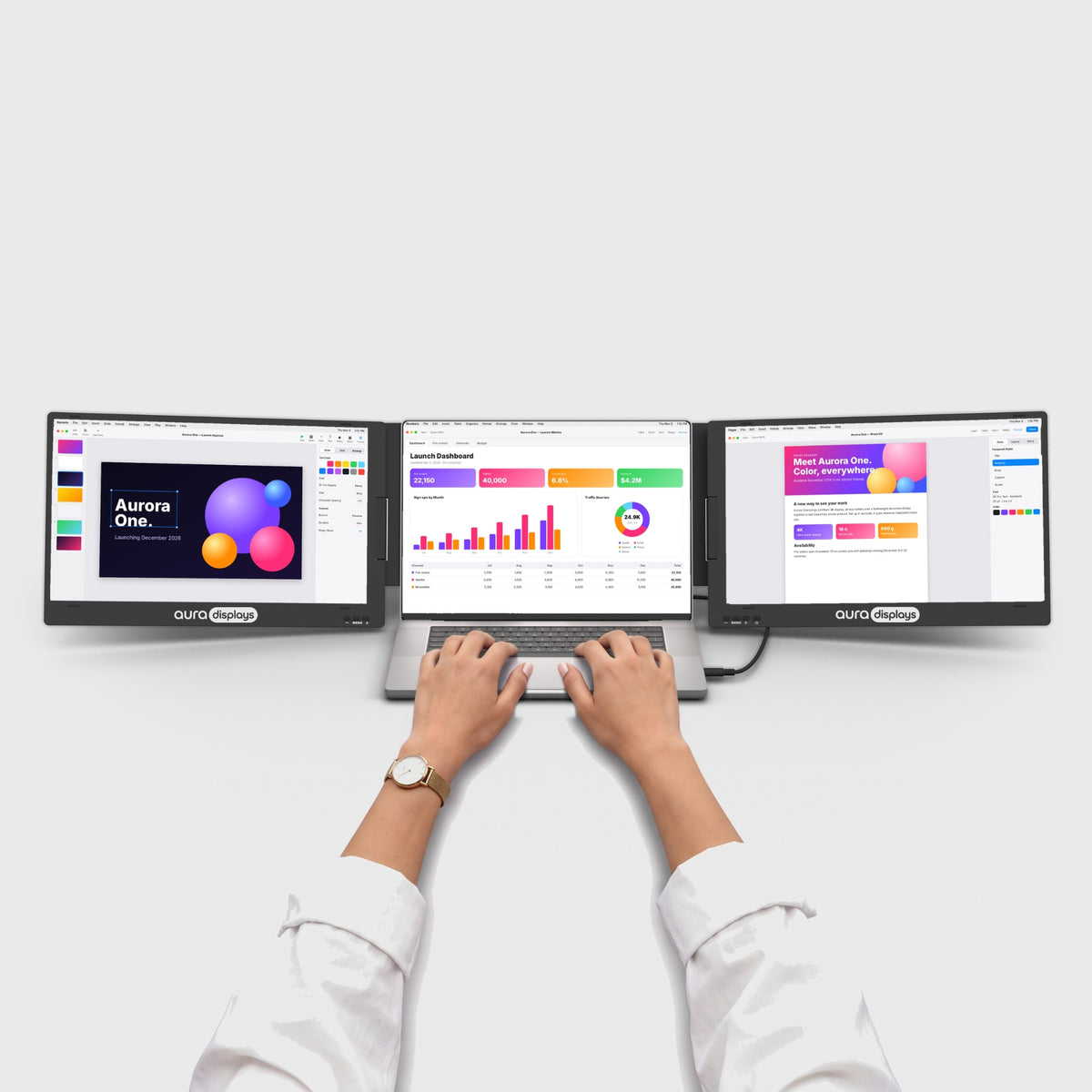
Due schermi Full HD da 14" che si agganciano al retro del laptop e si aprono ai due lati, così puoi lavorare alla scrivania o sulle ginocchia. Il telaio ultraleggero in alluminio, nei colori Midnight Black e Carbon, si ripiega con gli schermi rivolti verso l'interno ed entra in uno zaino standard per laptop, con una borsa per il trasporto inclusa nella confezione. Compatibile con laptop da 13,3" a 17,3". Ogni schermo si collega con il proprio cavo USB-C, quindi il laptop deve avere due porte USB-C con uscita video; puoi anche collegare uno schermo via HDMI. Nessun alimentatore necessario e, con il caricabatterie collegato alla sua terza porta USB-C, trasmette fino a 100W al laptop. Plug and play sulla maggior parte dei laptop. Su un MacBook con chip M1, M2 o M3 base (non Pro o Max), il secondo schermo funziona tramite l'adattatore H5T incluso e un driver gratuito. Entrambi gli schermi ruotano di 180°. Pannelli IPS con modalità a luce blu ridotta, più altoparlanti integrati. Funziona con macOS e Windows, e con PlayStation 5, PlayStation 4 e Nintendo Switch 2.
Contenuto della confezione
Contenuto della confezione
- 1x Dual Air 14" (Full HD)
- 2x cavo da USB-C a USB-C completo, per il video
- 1x cavo da USB-A a USB-C (alimentazione)
- 1x cavo da HDMI a USB-C
- 1x adattatore H5T (da USB a HDMI)
- 1x borsa per il trasporto
- 1x manuale d'uso
Driver e guida utente
Driver e guida utente
Plug & Play. Nessun driver da installare: collega il cavo e si accende.
Spedizione, resi e garanzia
Spedizione, resi e garanzia
Spedizione. Gli ordini lasciano il nostro magazzino entro 1–3 giorni lavorativi e arrivano in 5–8 giorni in media. I tempi possono variare in base allo stock e alla destinazione: la stima di consegna aggiornata per questo prodotto è sempre indicata in questa pagina, appena sopra il pulsante Aggiungi al carrello. Spedizione gratuita per ordini superiori a $100. Per Stati Uniti, UE, Regno Unito e Australia, tasse e dazi sono inclusi: nulla da pagare alla consegna. Il tempo di consegna indicato è una stima basata sulle nostre spedizioni precedenti e sullo stock attuale.
Dov'è il mio ordine? Segui la tua consegna in tempo reale con il numero d'ordine e l'email.
Resi gratuiti entro 14 giorni. Non è quello giusto? Restituiscilo o cambialo gratuitamente entro 14 giorni dalla consegna: apri la scatola, provalo e rispediscilo completo nella confezione originale con un'etichetta prepagata. Ti rimborsiamo non appena il corriere scansiona il pacco. Tutte le condizioni nella nostra politica di reso.
Garanzia di 1 anno. Se il tuo monitor è difettoso, inviaci una foto o un video: lo ripariamo o lo sostituiamo gratuitamente. I clienti UE beneficiano anche della garanzia legale di 2 anni. Consulta la sezione garanzia della nostra politica di reso.
Domande prima o dopo l'acquisto? hello@aura-displays.com · +1 (213) 845-0774 · Persone vere, tutti i giorni dalle 9 alle 16 (ET).
Una nota sulle nostre immagini: i rendering 3D sono a scopo illustrativo e possono differire leggermente dal prodotto reale. Tutti i dati verificati sono nelle specifiche tecniche in fondo a questa pagina.

Perché è il nostro più sottile.


Prima


Dopo


Due schermi. Un unico, ampio spazio di lavoro.
Aggancia il Dual Air 14" al tuo laptop e apri uno schermo per lato per un unico ampio spazio di lavoro, alla scrivania o sulle ginocchia.


Laptop & Portable Monitor Sleeve
Il tuo laptop non è mai stato pensato per lavorare da solo.
Due schermi in più trasformano qualsiasi scrivania in un vero spazio di lavoro.

A fine giornata gli schermi si richiudono e il tuo tavolo torna a essere un tavolo.

Appunti, chat del team e videochiamata, tutto sotto gli occhi insieme. Basta passare da una scheda all'altra. Solo una mattinata in cui riesci davvero a fare le cose.

Gli schermi si agganciano al laptop, così tutto il setup si muove come un unico blocco. Sul divano o ovunque non ci sia una scrivania, i tuoi tre schermi vengono con te.
Nitido, luminoso, fedele alla realtà.
Dettagli nitidi per ogni riga di codice, ogni foto e ogni foglio di calcolo. Colori accurati, luminosità confortevole e movimenti fluidi, dalla prima email all'ultima modifica della giornata.


Standard


Eye care


Luce blu ridotta
Una modalità eye care integrata filtra la luce blu, così anche le sessioni lunghe restano confortevoli.

Angoli di visione di 178°
Colori e contrasto restano fedeli anche di lato, così tutti attorno alla scrivania vedono la stessa immagine.

16:9
Il formato widescreen standard: film, chiamate e timeline riempiono il pannello da bordo a bordo, senza bande nere.

Pensato per il tuo modo di lavorare.
Dall'ufficio in casa alla camera d'albergo, scopri come le persone usano Aura per fare di più.


Funziona con ciò che hai già.
MacBook with M1 to M5 chips, Pro and Max included, Windows laptops and consoles.
On M1, M2 and M3 MacBooks (non-Pro), use the H5T adapter included in the box.


Il tuo setup, ovunque ci sia una scrivania.
Chiudilo, mettilo in borsa e rimontalo alla scrivania successiva. Casa, ufficio o camera d'albergo: ritrovi ogni volta lo stesso spazio di lavoro multischermo.

1.0 kg · 2.2 lb
Abbastanza leggero da portarlo con te ogni giorno.

13.3" – 17.3"
Pensato per la dimensione dello schermo del tuo laptop.

Standard laptop backpack
Si chiude piatto per il viaggio.

Alluminio
Cerniere in metallo e plastica, fatte per essere aperte e richiuse ancora e ancora.

Porte e alimentazione.
Ecco cosa va dove e cosa serve al tuo laptop per farlo funzionare.

3x USB-C sul monitor
Lato laptop: 2 USB-C video richieste.

Alimentato dal tuo laptop
Nessuna presa a muro necessaria: gli schermi funzionano con l'energia del laptop.
100W restituiti al tuo laptop
Alimenta gli schermi e ricarica il laptop allo stesso tempo.

Nessun driver necessario
Lo colleghi e funziona. Niente da installare, anche su un laptop aziendale.
Progettato per fare di più.
Scopri le funzioni che rendono questo monitor più intelligente, più versatile e pensato per migliorare il tuo modo di lavorare e creare.

Ripiega entrambi gli schermi e il tutto è spesso solo 19,4 mm (0,76 in) e pesa 1 kg (2,2 lb). Entra in uno zaino standard per laptop nella sua custodia, proprio accanto al tuo laptop.

Gli schermi sono abbastanza sottili e leggeri da agganciarsi al tuo laptop, e un cavalletto integrato mantiene tutto stabile.

Gli schermi si ripiegano verso l'interno in un unico blocco sottile, così restano protetti nella borsa.

Il supporto è integrato: posizionalo accanto al laptop e regola l'angolazione. Niente da montare, niente in più da portare.

Trascina qualsiasi finestra dal laptop a qualsiasi schermo e viceversa. Estendi il desktop su tutti e tre gli schermi, oppure duplica uno schermo per mostrare la stessa cosa due volte.

Ogni schermo si collega con il proprio cavo: USB-C video, oppure HDMI con il cavo da HDMI a USB-C e il cavo di alimentazione USB inclusi. Usa due porte USB-C, oppure una porta USB-C e una HDMI.

Nessun driver da installare: collega i cavi ed entrambi gli schermi si accendono, anche su un laptop aziendale. Su un MacBook con chip M1, M2 o M3 base, il secondo schermo funziona tramite l'adattatore H5T incluso e la sua app gratuita.

Gli altoparlanti sono integrati negli schermi sottili, così l'audio esce direttamente da lì. Regola il volume dal menu a schermo.

Ogni schermo ruota sulla sua cerniera, fino a 180°, così puoi orientarlo verso di te.

Collega il caricabatterie del laptop al monitor e a una presa a muro: alimenta gli schermi e trasmette contemporaneamente fino a 100W al tuo laptop.


La serie Air. Così leggero che ti dimentichi di averlo con te.
La Air Series è la gamma più sottile che produciamo, pensata per chi vuole lo schermo in più ogni giorno, non solo nei giorni in cui l'aveva previsto.

Calcolatore di produttività
Scopri cosa ti restituisce uno schermo in più.
Meno finestre da destreggiare. Più tempo per il lavoro vero. Adatta i numeri alla tua settimana.
Copiare tra documenti, confrontare, una chiamata accanto agli appunti, il codice accanto all'anteprima.
Solo stime. I guadagni degli studi pubblicati sono applicati alla quota di tempo che passi lavorando su più finestre e convertiti in modo prudente in tempo risparmiato (un'attività svolta in modo più efficiente del 18% richiede circa il 15% di tempo in meno). I tuoi risultati dipenderanno dal tuo lavoro.
Fonti: Wichita State University SURL / IDC per Dell (2015); Fraunhofer IAO OFFICE 21 per Fujitsu Siemens; Jon Peddie Research Multi-Monitor Study (2017, dati dichiarati dagli utenti); University of Utah per NEC (2008); Microsoft Research, Czerwinski et al. (2003); Harvard Business Review (2022).


Fa al caso tuo?
Il Dual Air 14" fa al caso tuo?
Fa per te se
- Vuoi lavorare ovunque, anche senza una presa di corrente
- Vuoi il plug & play, niente da installare
- Il tuo laptop è tra 13.3" e 17.3"
- Vuoi due schermi in più senza un setup ingombrante
Display
Connectivity & power
Size & weight
Design & features
Warranty & certifications
Your laptop
Operating systems
Other devices
- 1×Dual Air 14" (Full HD)
- 2×cavo da USB-C a USB-C completo, per il video
- 1×cavo da USB-A a USB-C (alimentazione)
- 1×cavo da HDMI a USB-C
- 1×adattatore H5T (da USB a HDMI)
- 1×borsa per il trasporto
- 1×manuale d'uso
Plug & Play
How to connect
Due cavi USB-C, uno per schermo (oppure un cavo USB-C + un cavo HDMI).
- Plug & Play, no driverPlug it in and it works. No install, no admin rights.
- No power outlet neededRuns from your laptop’s USB-C port. No adapter to carry.
- Fits laptops 13.3"–17.3"Works with Windows and macOS.Check compatibility in 30 s →
- Weighs 2.2 lb (1 kg)Folded: 13.58 × 8.15 × 0.76 in (345 × 207 × 19.4 mm). Fits in a standard laptop backpack.
Configurazione e assistenza
Le domande a cui il nostro team risponde più spesso, dal primo collegamento al
giorno in cui qualcosa non va. Se la tua non c'è, scrivici: ti risponde
una persona vera.
Funzionano solo alcuni schermi, oppure uno schermo resta nero
Funzionano solo alcuni schermi, oppure uno schermo resta nero
Ogni schermo del Dual Air ha bisogno di un proprio collegamento video al laptop.
- Verifica che entrambi gli schermi siano collegati: un cavo USB-C video o un cavo HDMI per schermo.
- Usa una porta USB-C del laptop che supporti il video, o una porta HDMI, senza hub né dock per la prima configurazione.
- MacBook con chip M1, M2 o M3 base (non Pro o Max)? Gestisce un solo display esterno: il secondo schermo passa dall'adattatore H5T incluso e dalla sua app gratuita Silicon Motion.
- Verifica che lo schermo spento sia impostato come display esteso (vedi la domanda sull'ordine degli schermi).
Uno schermo resta ancora spento? Contattaci: è coperto dalla garanzia.
Tutti gli schermi restano neri / non si accende nulla
Tutti gli schermi restano neri / non si accende nulla
- Collega il monitor direttamente al tuo laptop, senza hub né dock.
- Usa una porta USB-C che trasmetta il video (tutti i MacBook, la maggior parte dei laptop Windows recenti): una porta USB-C solo per dati o ricarica non mostra alcuna immagine.
- Con HDMI, collega anche il cavo di alimentazione USB incluso allo schermo e a una porta USB o a un caricabatterie.
- Se il laptop non fornisce abbastanza energia tramite USB-C, collega al monitor un caricabatterie USB-C da almeno 10 W.
Ancora niente? Contattaci con un breve video del tuo setup: i difetti di fabbricazione sono coperti per 1 anno.
Come lo collego al mio laptop?
Come lo collego al mio laptop?
Ogni schermo ha il proprio collegamento. Se il tuo laptop ha due porte USB-C con video, usa i due cavi da USB-C a USB-C inclusi, uno per schermo: immagine e alimentazione passano da ciascun cavo. Puoi anche collegare uno schermo tramite HDMI con il cavo da HDMI a USB-C e il cavo di alimentazione USB inclusi, e l'altro tramite USB-C.
Il tuo laptop non ha una porta USB-C video? L'adattatore H5T incluso collega uno schermo tramite una normale porta USB, con l'app gratuita Silicon Motion. Per la prima configurazione, evita hub e dock.
Mi serve un driver?
Mi serve un driver?
No. Entrambi gli schermi sono plug & play su Mac e Windows: collega i cavi e si accendono. L'unica eccezione è un MacBook con chip M1, M2 o M3 base: l'adattatore H5T incluso, che usa per il secondo schermo, richiede l'app gratuita Silicon Motion.
Funziona con il mio MacBook, anche con un M1, M2 o M3 base?
Funziona con il mio MacBook, anche con un M1, M2 o M3 base?
Sì. Con un chip M1, M2 o M3 Pro o Max, o con qualsiasi MacBook M4 o M5, entrambi gli schermi funzionano senza driver. Un MacBook con chip M1, M2 o M3 base gestisce un solo display esterno, quindi funziona un solo schermo, a meno che tu non usi l'adattatore H5T incluso, che richiede l'app gratuita Silicon Motion. Serve macOS 13 Ventura o successivo.
Il mio laptop aziendale non mi permette di installare software
Il mio laptop aziendale non mi permette di installare software
Nessun problema: il Dual Air non richiede driver, quindi funziona sui laptop aziendali gestiti. Basta collegarlo. Solo l'adattatore H5T per i MacBook con chip M1, M2 o M3 base richiede un'app.
È portatile? Quanto pesa?
È portatile? Quanto pesa?
Sì. Si ripiega in un unico blocco con gli schermi verso l'interno, pesa circa 1 kg (2,2 lb), è spesso 19,4 mm (0,76 in) ed entra in uno zaino standard per laptop nella custodia inclusa.
Come lo chiudo senza danneggiare le cerniere?
Come lo chiudo senza danneggiare le cerniere?
Apri e chiudi gli schermi uno alla volta e non forzare mai una cerniera oltre il suo fine corsa. Conservalo nella custodia inclusa quando lo trasporti.
Dov'è la mia protezione per lo schermo?
Dov'è la mia protezione per lo schermo?
Su questo modello non è applicata in fabbrica: le tue protezioni in vetro temperato sono incluse gratis con l'ordine, pronte da applicare quando vuoi.
Con quali dimensioni di laptop funziona?
Con quali dimensioni di laptop funziona?
Laptop da 13,3" a 17,3", compresi i MacBook Pro da 16". Il Dual Air si aggancia al tuo laptop.
Gli schermi sono nell'ordine sbagliato, oppure uno sembra sfocato / più piccolo
Gli schermi sono nell'ordine sbagliato, oppure uno sembra sfocato / più piccolo
- Mac: Impostazioni di Sistema › Monitor › Disponi. Windows: Impostazioni › Sistema › Schermo.
- Trascina gli schermi in modo che corrispondano alla loro posizione reale.
- Imposta ogni schermo del Dual Air sulla risoluzione nativa (1920 × 1080) e sullo stesso ridimensionamento.
Posso guardare Netflix o altri servizi di streaming?
Posso guardare Netflix o altri servizi di streaming?
Si collega come un normale monitor esterno via USB-C o HDMI, senza driver video di mezzo. Non abbiamo ancora testato tutti i servizi di streaming: se uno resta nero, riproducilo sullo schermo del laptop e contattaci.


