


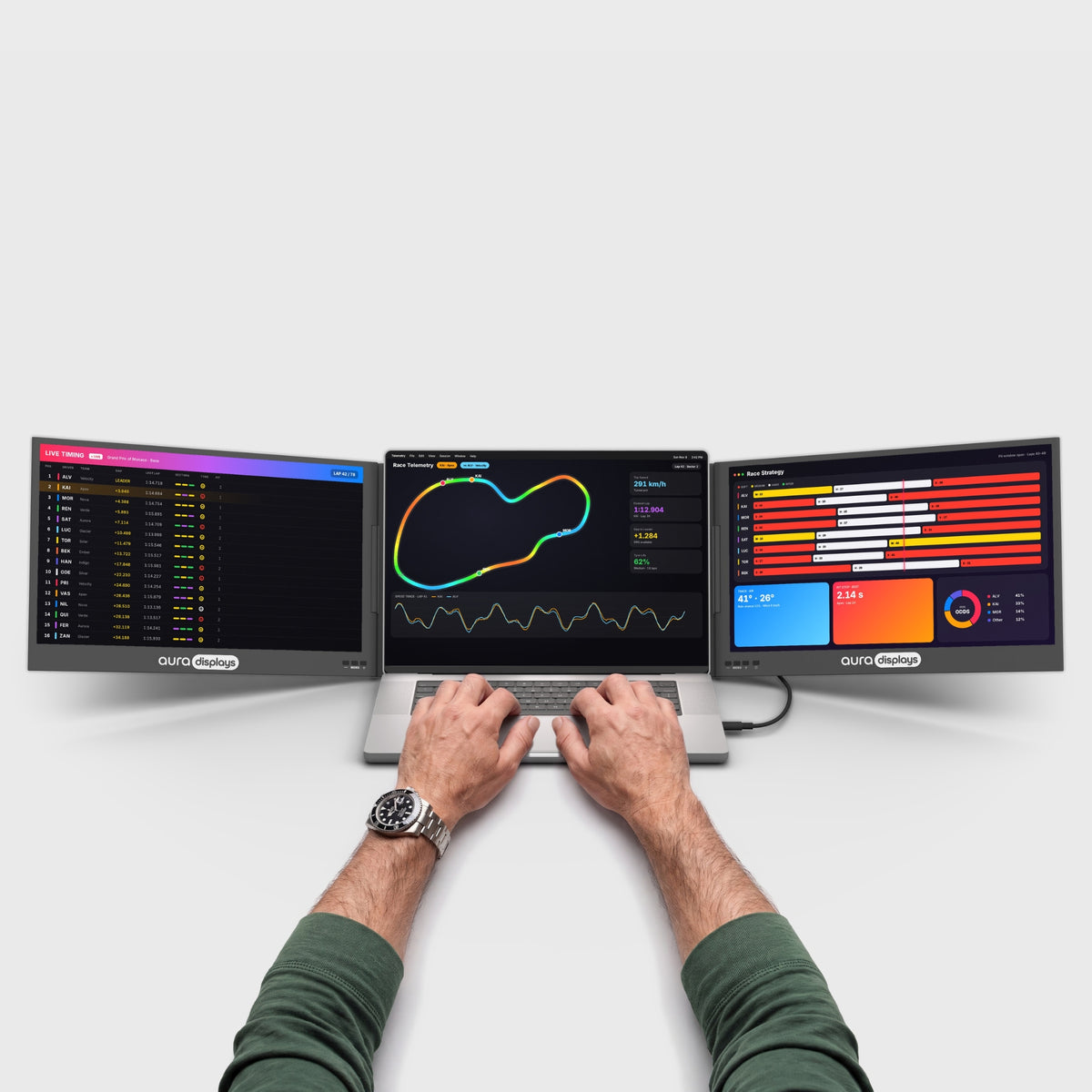

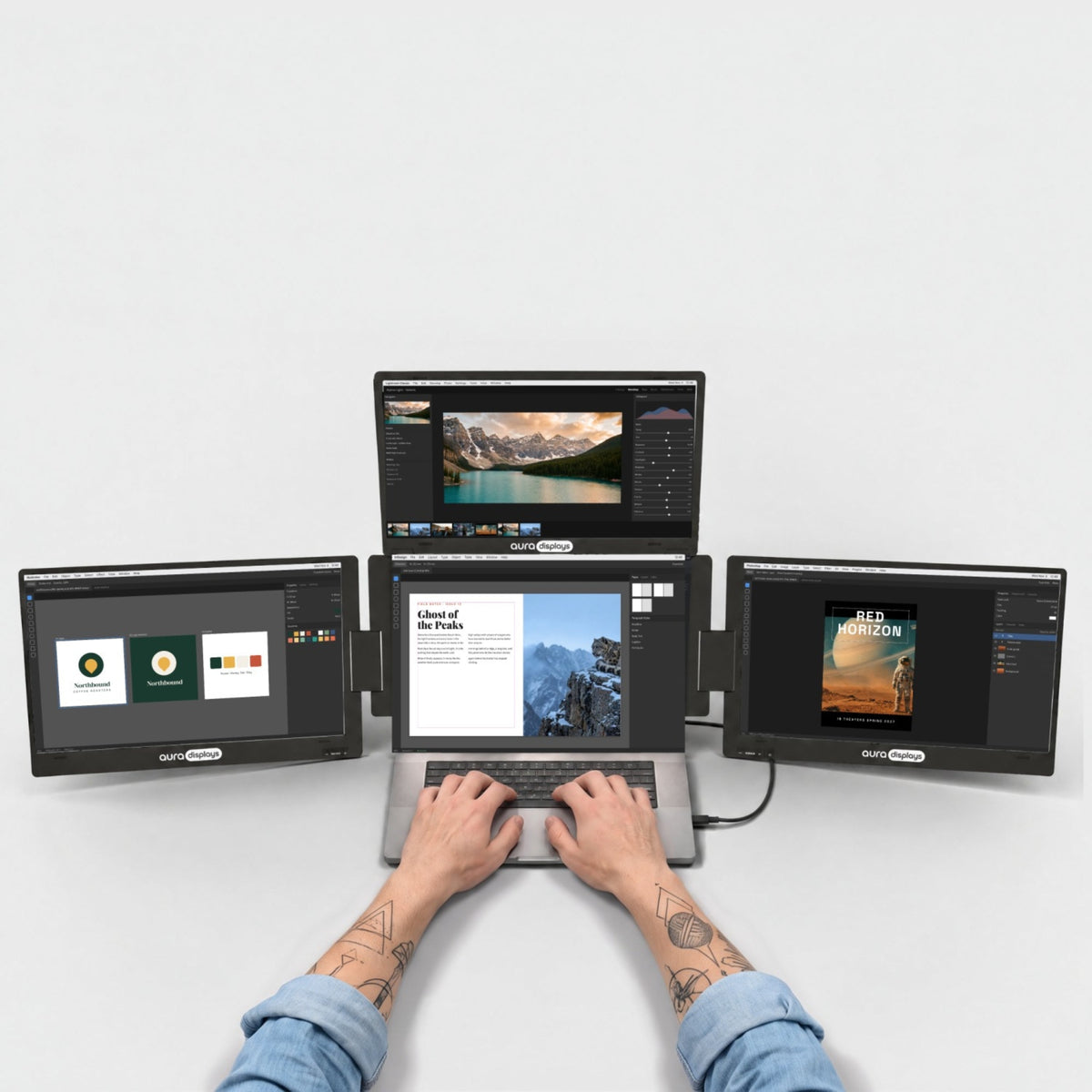

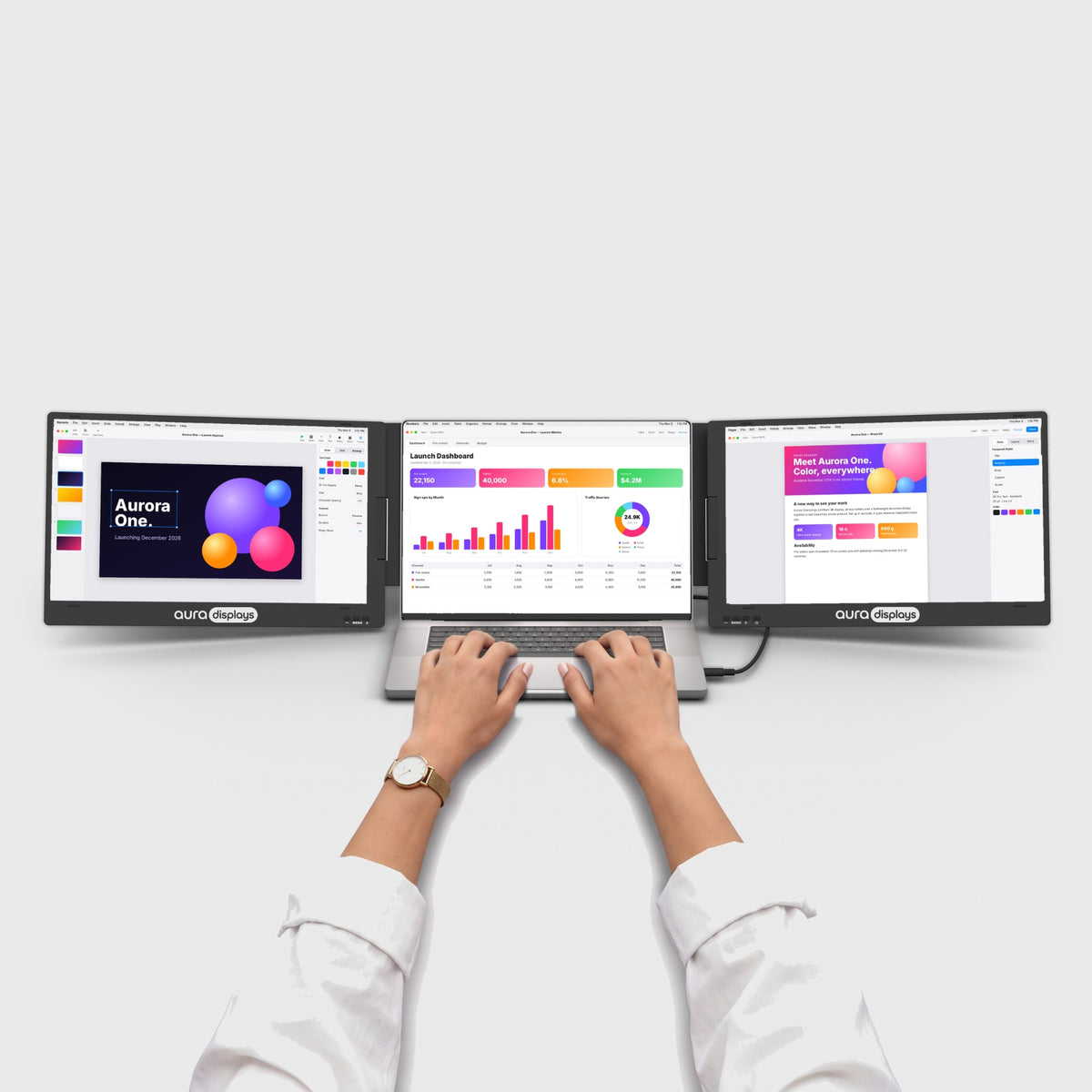

マルチモニターに関するアドバイスの多くは、誰にも見られていないことを前提にしています。しかしビデオ通話では相手があなたを見ており、それによってどの画面に何を置くかが変わります。ここでは、そのレイアウトとZoom、Teams、Meet、PowerPointの設定、そして3枚目のモニターがオフにされる正直な理由をご紹介します。
こんな方に
1週間の多くを、ただ聞くだけではない通話に費やしている方。プレゼンをし、資料を共有し、メモを取り、その間ずっと集中している姿を見せることが求められる方に向けた記事です。
それぞれの画面に置くもの
ほとんどのことは、1つのルールで決まります。通話ウィンドウは、カメラに最も近い画面に置くこと。
- カメラの近くには、相手の顔を。ノートPCの内蔵Webカメラを使うなら、参加者のギャラリー表示はノートPCの画面に置きます。そうすれば、視線がレンズの位置に来ます。外付けWebカメラをサイドのモニターに取り付けるなら、通話ウィンドウもそちらに移します。カメラと顔は、常にセットです。
- その隣には、共有するものを。1枚のモニターに、共有する画面を1つだけ、高さいっぱいに表示します。受信トレイもチャットもフォルダーも置きません。そのモニターに映っているものが、参加者に見えるものです。
- 反対側には、自分用の資料を。メモ、議題、チャットパネル、引用はするけれど見せない資料。ちらっと見ても気が散っているようには映らず、共有されることもありません。
よくある失敗は決まっています。作業中の画面をそのまま共有し、通話中ずっとそのことを謝り続けるのです。
使いやすくするためのソフトウェア設定
- 画面ではなく、ウィンドウを共有します。Zoomでは画面の共有からデスクトップではなくアプリのウィンドウを選びます。Teamsの共有トレイには画面と並んでウィンドウがあります。Google Meetでは画面を共有 > ウィンドウ、Webコンテンツならタブを選びます。ウィンドウ共有なら、ドラッグしても資料に追従し、通知が映り込むこともありません。
- Zoom:設定 > 一般 > デュアルモニターの使用。共有コンテンツとギャラリーが1つの画面に重ならず、2つの画面に分かれて表示されます。
- PowerPoint:スライドショー > 発表者ツールを使用するを選び、モニターのドロップダウンで共有するモニターを指定します。メモと次のスライドは自分の画面に残ります。Keynoteでは再生 > ウインドウで再生を選び、そのウインドウを共有するモニターにドラッグします。
- メインディスプレイを意図して設定します。Windows 11では設定 > システム > ディスプレイでモニターを選び、これをメイン ディスプレイにするにチェックを入れます。macOSではシステム設定 > ディスプレイ > 配置で、白いメニューバーをドラッグします。新しいウィンドウが開く場所はこれで決まります。通話中に共有したファイルが違うモニターに開いてしまうのは、このためです。
- 共有する前に、通知をオフにします。Windows 11では設定 > システム > 通知 > 応答不可を開き、ディスプレイを共有しているときに応答不可を自動的にオンにするよう設定します。macOSでは、コントロールセンターから集中モードをオンにします。これはこの仕事ならではの設定の落とし穴で、決まって人前で問題になります。
- サイドのモニターはスナップして固定します。WindowsではWin + 左 / Win + 右、最近のmacOSではウインドウ > 移動とサイズ変更。位置が決まっていれば、相手を待たせて探し回ることもありません。
これらのモニターにできないこと
2枚目のモニターがあっても、カメラ映りは改善しません。ノートPCがデスクの低い位置にあれば、映るのは自分のあごです。画面を増やしても変わりません。変えられるのはスタンドです。通話ウィンドウをカメラ側の画面に置けば問題は小さくなりますが、解決するわけではありません。
古いノートPCでは、拡張ソフトウェアで動作するモニターは画面共有にも向きません。ドライバーと通話のエンコーダーが同時に動くためです。これもウィンドウを共有すべきもう1つの理由であり、下でプラグアンドプレイのモニターをおすすめする理由でもあります。
そして、モニターの性能もはっきりさせておきます。Dual Book Pro (Gen 2)はバリエーションにより280〜300 nitsで、当社カタログのどの製品ページにも色域は記載していません。スライド、スプレッドシート、PDFには十分ですが、相手側で色がどう見えるかを判断するための画面ではありません。
おすすめのセットアップと、より手頃な選択肢
おすすめ:Dual Book Pro (Gen 2)、$389から。取り付け型モニター2枚、ドライバー不要のプラグアンドプレイなので、画面共有と通話の間に余計なものが入りません。USB-C ×3、mini HDMI ×2、3.5 mmジャック。ここではジャックが重要です。有線ヘッドセットは、今も最も信頼できるマイクだからです。サイズは15.6"と16"、解像度はFull HDまたは1920 × 1200。資料を見るなら、横幅よりも縦の余裕のほうが役立ちます。153件のレビューで5点中4.63の評価です。
より手頃な選択肢:Single Boost 15.6" (Gen 2)、$249。300 nitsのモニター1枚、同じ3.5 mmジャック、そしておすすめモデルを上回る評価。137件のレビューで5点中4.79です。メモを取るよりプレゼンをすることが多いなら、ノートPCにモニターを1枚加えるだけで上記のレイアウトが実現できます。在庫切れになりやすいため、予定を立てる前にご確認ください。
それ以上をおすすめしない理由。Triple Go (Gen 3)($549から)はSoftware requiredで、対応OSはmacOSとWindowsのみ。どちらも通話では不利に働きます。それに、通話に必要な画面は3つで、そのうち1つ、ノートPCはすでにお持ちです。3枚目のモニターは、結局オフにされるのです。


