


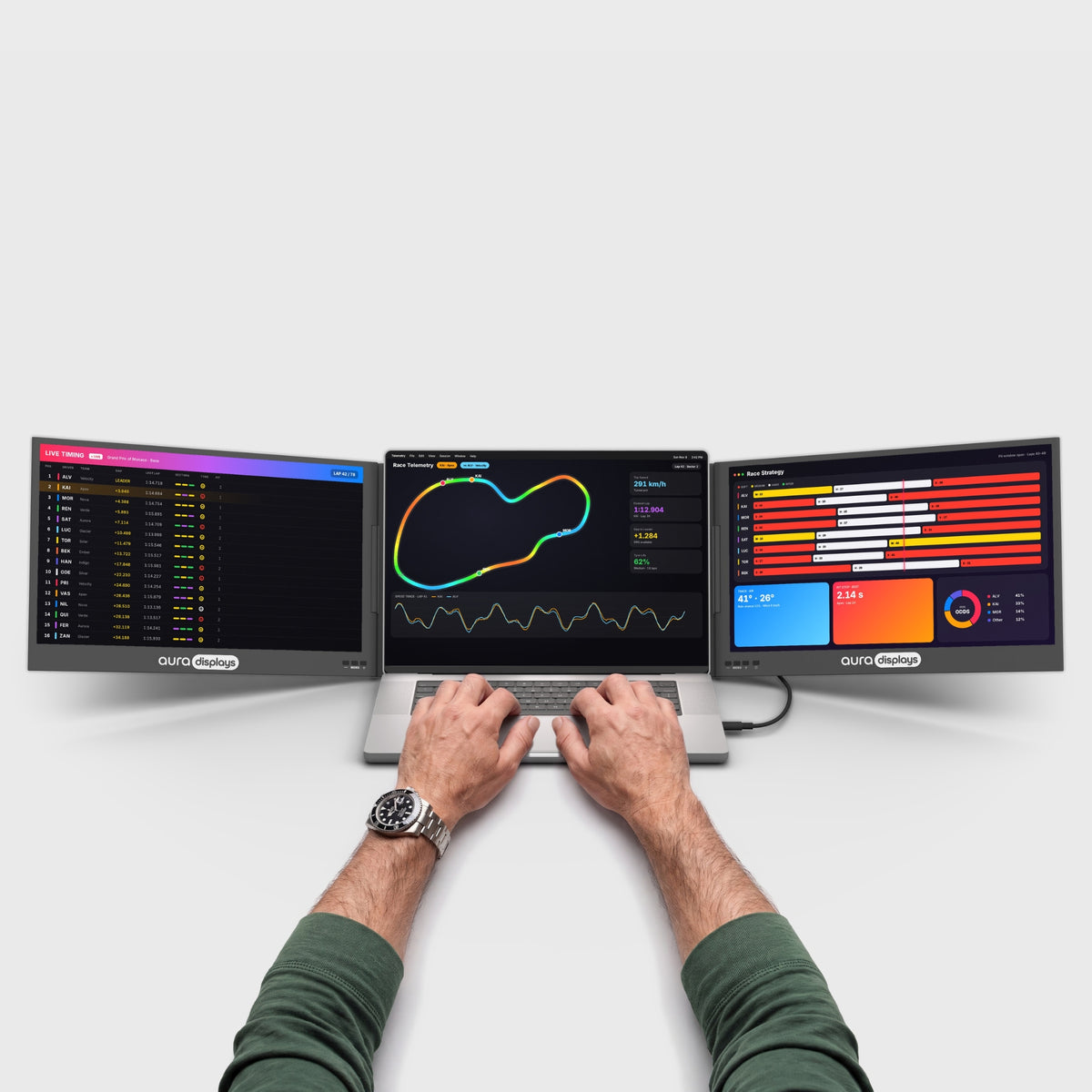

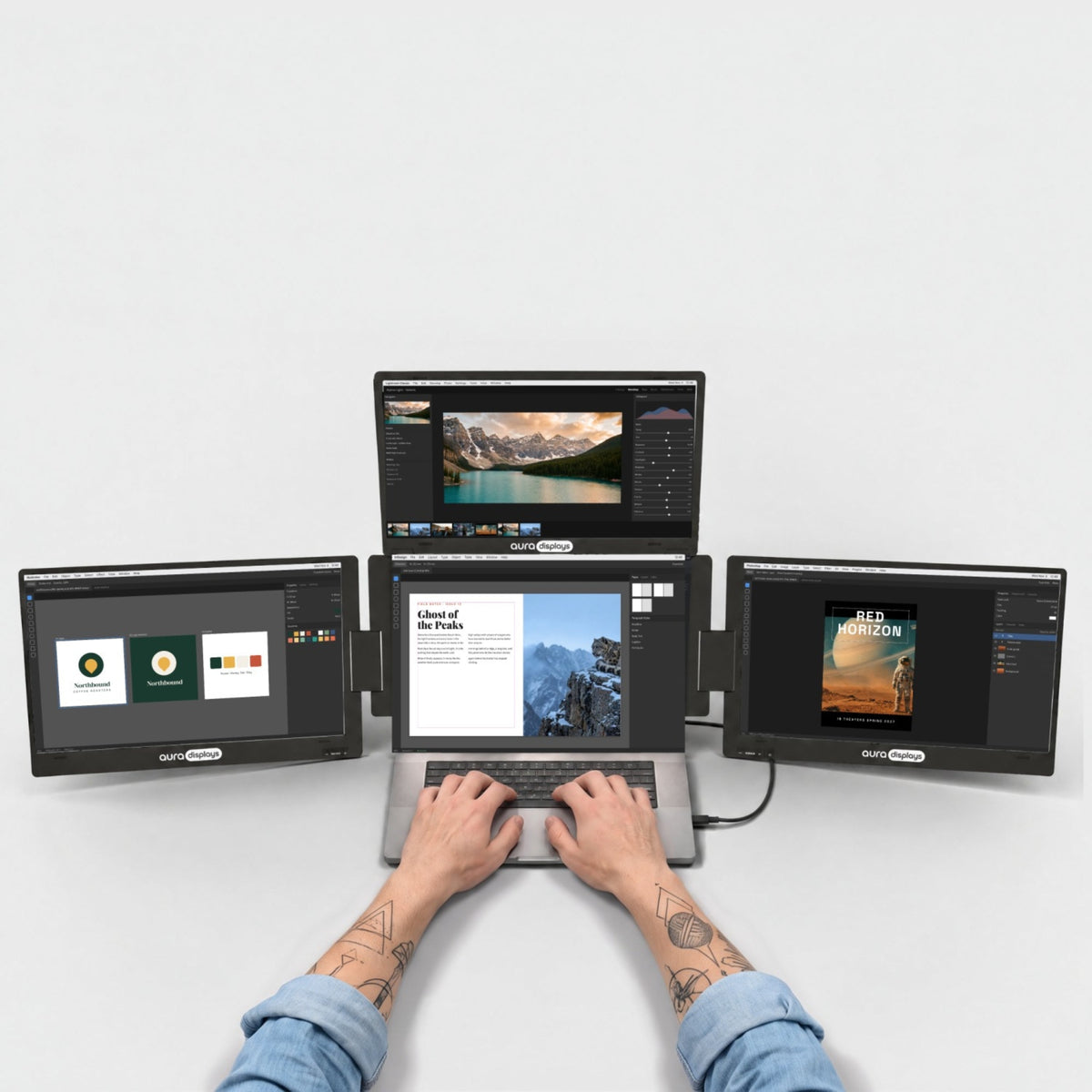

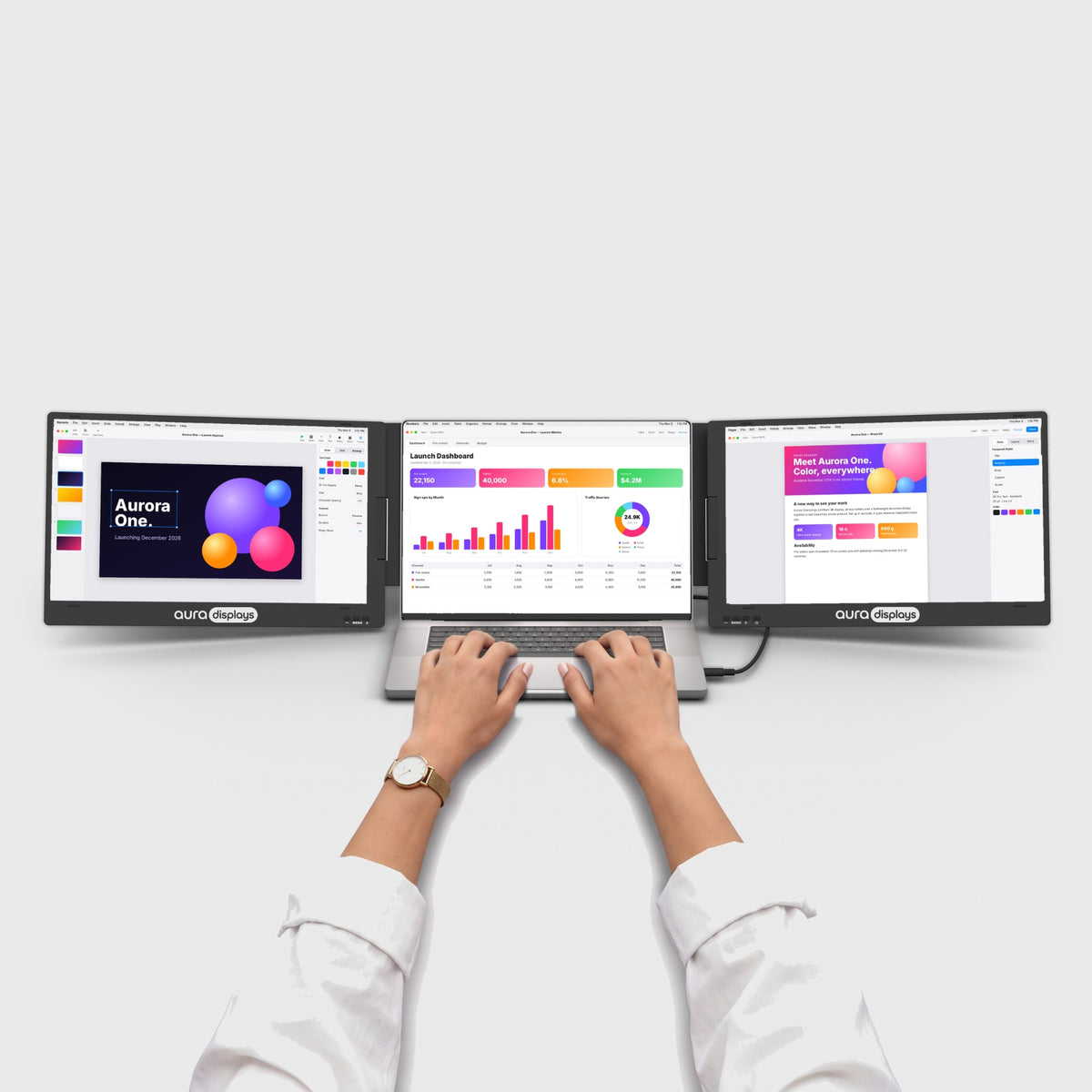

La maggior parte dei consigli sui multi-schermo dà per scontato che nessuno ti stia guardando. In videochiamata qualcuno ti guarda, e questo cambia cosa va su ogni schermo. Ecco il layout, le impostazioni di Zoom, Teams, Meet e PowerPoint, e il motivo onesto per cui il terzo pannello è quello che finisci per spegnere.
Per chi è
Passi buona parte della settimana in chiamate in cui non ti limiti ad ascoltare: presenti, condividi un documento, prendi appunti, e devi sembrare presente per tutto il tempo.
Cosa va su ogni schermo
Una regola risolve quasi tutto: la finestra della chiamata va sullo schermo più vicino alla videocamera.
- Vicino alla videocamera: le persone. Con la webcam integrata del laptop, la galleria dei volti va sullo schermo del laptop: il tuo sguardo resta dove si trova l'obiettivo. Aggancia una webcam esterna a un pannello laterale e la finestra della chiamata si sposta con lei. Videocamera e volti viaggiano sempre insieme.
- Accanto: ciò che condividi. Un pannello, una superficie condivisa, a tutta altezza. Non ci va nient'altro: niente posta, niente chat, niente finestre di cartelle. Quello che c'è su quel pannello è quello che vedono gli altri.
- Sul lato opposto: il tuo materiale. Appunti, l'ordine del giorno, il pannello della chat, il documento che citi ma non mostri. Puoi darci un'occhiata senza sembrare distratto, e non viene mai condiviso.
L'errore tipico è prevedibile: si condivide lo schermo su cui si lavora, e poi si passa la chiamata a scusarsi.
Le impostazioni software che lo rendono pratico
- Condividi una finestra, non uno schermo. In Zoom, Condividi schermo e scegli la finestra dell'applicazione invece del Desktop. In Teams il pannello di condivisione offre Finestra accanto a Schermo; in Google Meet, Presenta ora > Una finestra, oppure Una scheda per i contenuti web. Una finestra condivisa segue il documento se lo trascini e non lascia mai trapelare una notifica.
- Zoom: Impostazioni > Generale > Usa due monitor. Contenuto condiviso e galleria si separano così su due schermi invece di sovrapporsi su uno.
- PowerPoint: Presentazione > Usa visualizzazione Relatore, poi imposta il menu Monitor sul pannello che stai condividendo: i tuoi appunti e la diapositiva successiva restano sul tuo schermo. Su Keynote, Riproduci > In una finestra, poi trascina la finestra sul pannello condiviso.
- Scegli con cura lo schermo principale. Windows 11: Impostazioni > Sistema > Schermo, seleziona il pannello e spunta Rendi questo schermo lo schermo principale. Su macOS, Impostazioni di Sistema > Monitor > Disponi e trascina la barra bianca dei menu. È ciò che decide dove si aprono le nuove finestre, ed è per questo che un file condiviso finisce sul pannello sbagliato a metà chiamata.
- Silenzia il computer prima di condividere, non dopo. Windows 11: Impostazioni > Sistema > Notifiche > Non disturbare, con Attiva automaticamente la modalità Non disturbare impostata per quando condividi uno schermo. Su macOS, una modalità Full immersion dal Centro di Controllo. È la trappola di configurazione per eccellenza, e colpisce sempre davanti a un pubblico.
- Aggancia i pannelli laterali e lasciali lì. Win + Freccia sinistra / Win + Freccia destra su Windows, Finestra > Sposta e ridimensiona sulle versioni recenti di macOS. Posizioni fisse significano niente ricerche mentre qualcuno aspetta.
Cosa questi schermi non possono fare per te
Un secondo pannello non migliora il modo in cui appari in video. Se il laptop è basso sulla scrivania, stai inquadrando il tuo mento, e nessuno schermo in più lo cambia: serve un rialzo. Tenere la chiamata sullo schermo della videocamera riduce il problema, non lo risolve.
Su un laptop meno recente, un pannello gestito da un software di estensione è anche il posto sbagliato per una condivisione dello schermo: il driver e l'encoder della chiamata lavorano contemporaneamente. Un motivo in più per condividere una finestra, ed è per questo che più sotto ti indichiamo un pannello plug and play.
E chiariamo cos'è il pannello. Dual Book Pro (Gen 2) offre da 280 a 300 nits a seconda della variante e nessuna scheda prodotto del nostro catalogo dichiara una gamma cromatica. Perfetto per una presentazione, un foglio di calcolo o un PDF; non è una superficie su cui giudicare come vede un colore chi è dall'altra parte.
Il setup che consigliamo, e quello più economico
Il nostro consiglio: Dual Book Pro (Gen 2), da $389. Due pannelli da agganciare, plug and play senza driver, quindi nulla si interpone tra la tua condivisione dello schermo e la chiamata. 3 USB-C, 2 mini HDMI e un jack da 3,5 mm: qui il jack conta, perché un auricolare con filo resta il microfono più affidabile che hai. In 15,6" e 16", Full HD o 1920 × 1200; lo spazio verticale in più vale più della larghezza su un documento. Valutato 4,63 su 5 su 153 recensioni.
L'opzione più economica: Single Boost 15.6" (Gen 2) a $249. Un pannello da 300 nits, lo stesso jack da 3,5 mm e un voto più alto del nostro stesso consiglio: 4,79 su 5 su 137 recensioni. Se presenti più spesso di quanto prendi appunti, un pannello in più insieme al laptop basta per il layout descritto sopra. È difficile da trovare disponibile, quindi controlla prima di farci affidamento.
Perché non ti vendiamo di più. Triple Go (Gen 3), da $549, riporta Software required ed è compatibile solo con macOS e Windows: due fattori che in chiamata giocano contro di te. E una chiamata richiede tre superfici quando una ce l'hai già: il laptop. Il terzo pannello è quello che finisci per spegnere.


