





Per chi è
Monti dialoghi, musica o podcast su un laptop, passi la giornata dentro un'unica lunga timeline e sei stanco di aprire e chiudere sempre le stesse tre finestre.
Cosa va su ogni schermo
- Lo schermo grande: la timeline, a tutta larghezza, e nient'altro. La finestra di arrangiamento o di editing su tutto il pannello. La larghezza è tutto: una sessione che vedi dall'inizio alla fine è una sessione in cui smetti di scorrere, ed è nello scorrere che se ne vanno le ore.
- Il laptop: il rack dei plugin e il mixer. Finestre degli insert, l'EQ, il compressore, il channel strip che usi in continuazione. Sta in basso e vicino, e non importa che sia lo schermo più piccolo: questi strumenti li usi, non li leggi.
- Qualunque sia il terzo, un tablet, un secondo pannello o un foglio stampato: il copione, le note di montaggio, il brief. Non il mixer. Il mixer ha già il suo posto.
- L'errore tipico è prevedibile. Si mette il mixer sullo schermo grande perché una parete di fader sembra il lavoro vero, e poi si passa la giornata a modificare una forma d'onda alta mille pixel.
Le impostazioni software che lo rendono pratico
- Reaper. View > Mixer mostra o nasconde il mixer; fai clic destro sulla sua scheda per sganciarlo dal docker e trascinalo sul laptop. Poi salva la disposizione in View > Screensets/Layouts come un layout di editing e uno di mix, così un solo tasto li richiama dopo che scolleghi e ricolleghi.
- Pro Tools. Window > Mix e Window > Edit ti fanno passare dall'una all'altra: mettile su schermi separati e smetti del tutto di alternarle. Window > Configurations > New Configuration memorizza l'intera disposizione delle finestre, compreso lo schermo su cui si trova ciascuna.
- Logic Pro. Finestra > Apri Mixer dà al mixer una finestra tutta sua da parcheggiare stabilmente sul laptop. Gli Screenset di Logic salvano l'intera disposizione su un tasto numerico: premi il numero per richiamarla.
- Adobe Audition. Trascina i pannelli dove vuoi sui due schermi, poi Finestra > Area di lavoro > Nuova area di lavoro per salvarla. Altrimenti Audition si riorganizza da solo la prossima volta che cambia il numero di schermi.
- Scegli con cura lo schermo principale. Windows 11: Impostazioni > Sistema > Schermo, seleziona il pannello grande e spunta Rendi questo schermo lo schermo principale. macOS: Impostazioni di Sistema > Monitor > Disponi e trascinaci sopra la barra bianca dei menu. È ciò che decide dove si apre una nuova finestra di plugin, e sbagliarlo è la cosa più irritante in una lunga sessione.
- Prima il dispositivo audio, poi gli schermi. È la trappola di configurazione per eccellenza: collegare uno schermo può reindirizzare l'uscita del sistema, e non te ne accorgi finché non hai preso una decisione sul percorso sbagliato. Imposta il dispositivo in modo esplicito invece di lasciarlo su quello predefinito del sistema: Options > Preferences > Audio > Device in Reaper, Setup > Playback Engine in Pro Tools, Impostazioni > Audio > Dispositivi in Logic Pro. Poi, dopo aver collegato il cavo, controlla Impostazioni > Sistema > Audio su Windows 11 o Impostazioni di Sistema > Suono > Uscita su macOS.
Cosa questi schermi non possono fare per te
Uno schermo non è un'interfaccia audio. Single Glow Infinity (Gen 1) elenca un ingresso MIC e un'uscita AUDIO tra le sue connessioni, e Dual Book Pro (Gen 2) un jack da 3,5 mm. Sono porte di comodo su un monitor. Tieni la tua interfaccia, tieni le cuffie collegate a lei e tieni gli schermi fuori dal percorso del segnale su cui prendi decisioni.
Più schermi non accorciano il montaggio. Eliminano il passaggio da una finestra all'altra, e fanno solo questo. Se la tua sessione è tre tracce di voce e una base musicale, non cambi finestra abbastanza spesso perché una seconda superficie si ripaghi, ed è una risposta vera, non modestia.
E un limite che riguarda proprio noi. Le nostre gamme Boost e Triple riportano Software required alla voce Filter: Driver, il che significa che un driver video gira mentre girano i tuoi plugin. In una sessione con una catena lunga, uno stack video che si contende lo stesso processore è l'ultima cosa che vuoi. Ecco perché il consiglio qui sotto è plug and play e accetta nativamente un cavo DisplayPort o HDMI.
Il colore, come sempre. Nessuna scheda prodotto del nostro catalogo dichiara una gamma cromatica, e i nostri pannelli sono tra 280 e 320 nits. Vanno bene per le forme d'onda. Non sono una superficie su cui giudicare le immagini che stai sonorizzando.
Il setup che consigliamo, e quello più economico
Il nostro consiglio: Single Glow Infinity (Gen 1), $419. Ventisette pollici a 3840 × 2160, 300 nits, plug and play senza driver e l'elenco di connessioni più ampio che pubblichiamo: DisplayPort, HDMI, DVI, VGA, più un ingresso MIC e un'uscita AUDIO. Le prime due sono il motivo per cui è qui: un cavo DisplayPort o HDMI nativo tiene il software completamente fuori dal percorso video, esattamente ciò che chiede la sezione precedente. A 27 pollici, il 4K è anche il punto in cui una timeline a tutta larghezza smette di essere un compromesso. Si alimenta dalla rete elettrica e resta sulla scrivania: questo è il compromesso. Non pubblichiamo alcun voto delle recensioni per questo prodotto, quindi non te ne mostreremo uno.
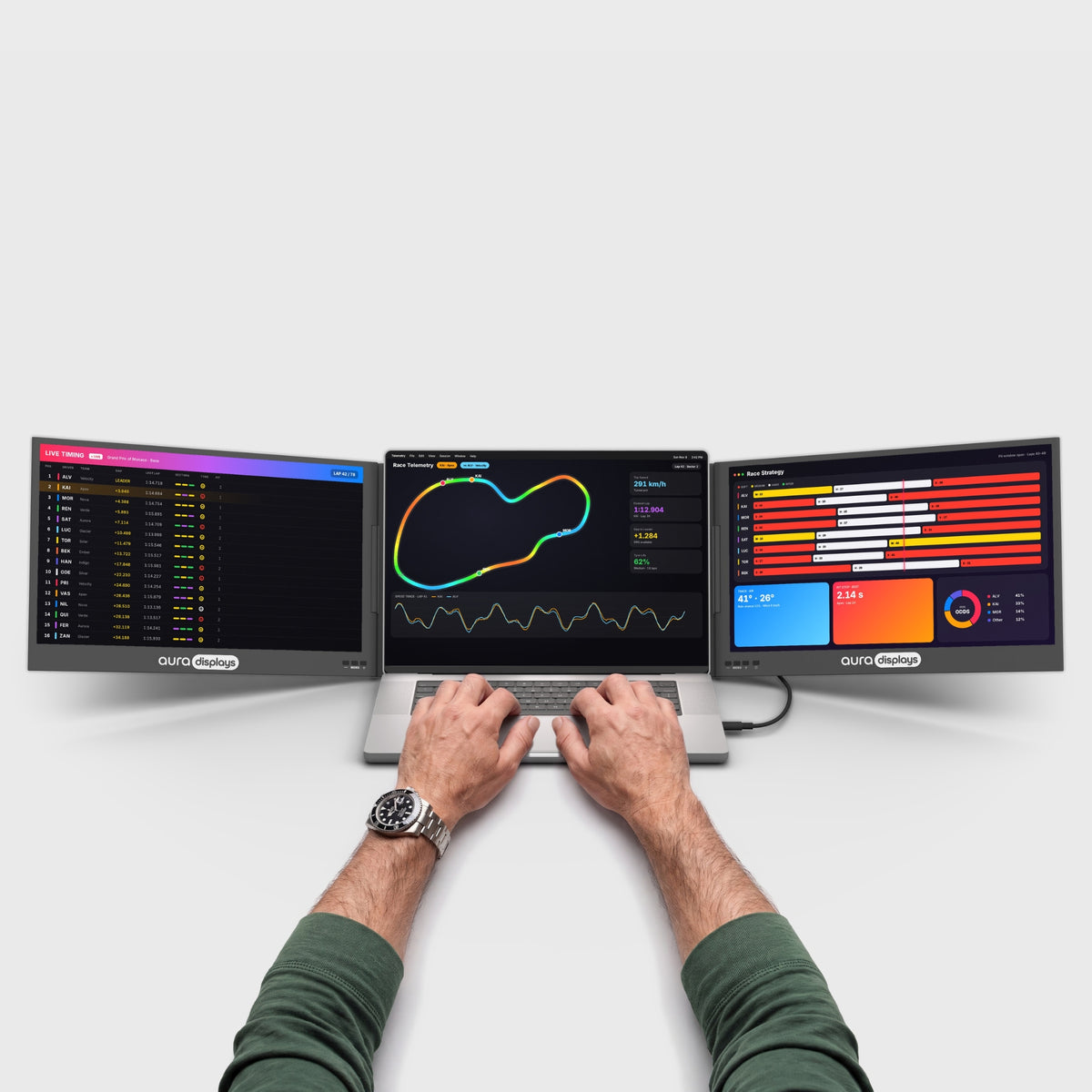
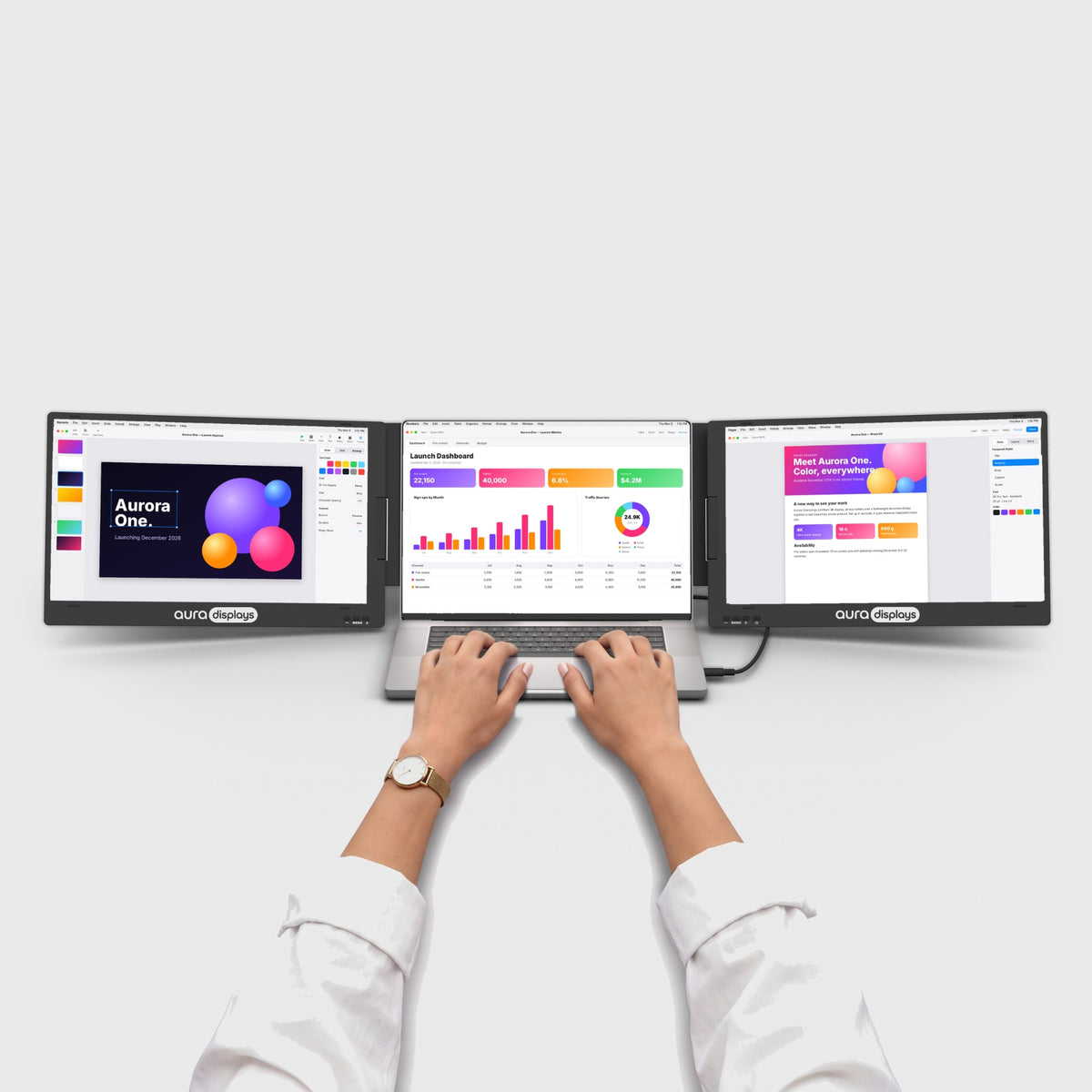
L'opzione più economica: Dual Book Pro (Gen 2), da $389. Due pannelli da agganciare, plug and play, 3 USB-C, 2 mini HDMI e un jack da 3,5 mm, in 15,6" e 16", Full HD o 1920 × 1200. Valutato 4,63 su 5 su 153 recensioni. Sceglilo se monti in più di un posto: si richiude sul laptop e viaggia con te, e due pannelli più lo schermo del laptop bastano per il layout descritto sopra. Rinunci alla larghezza e al DisplayPort nativo.
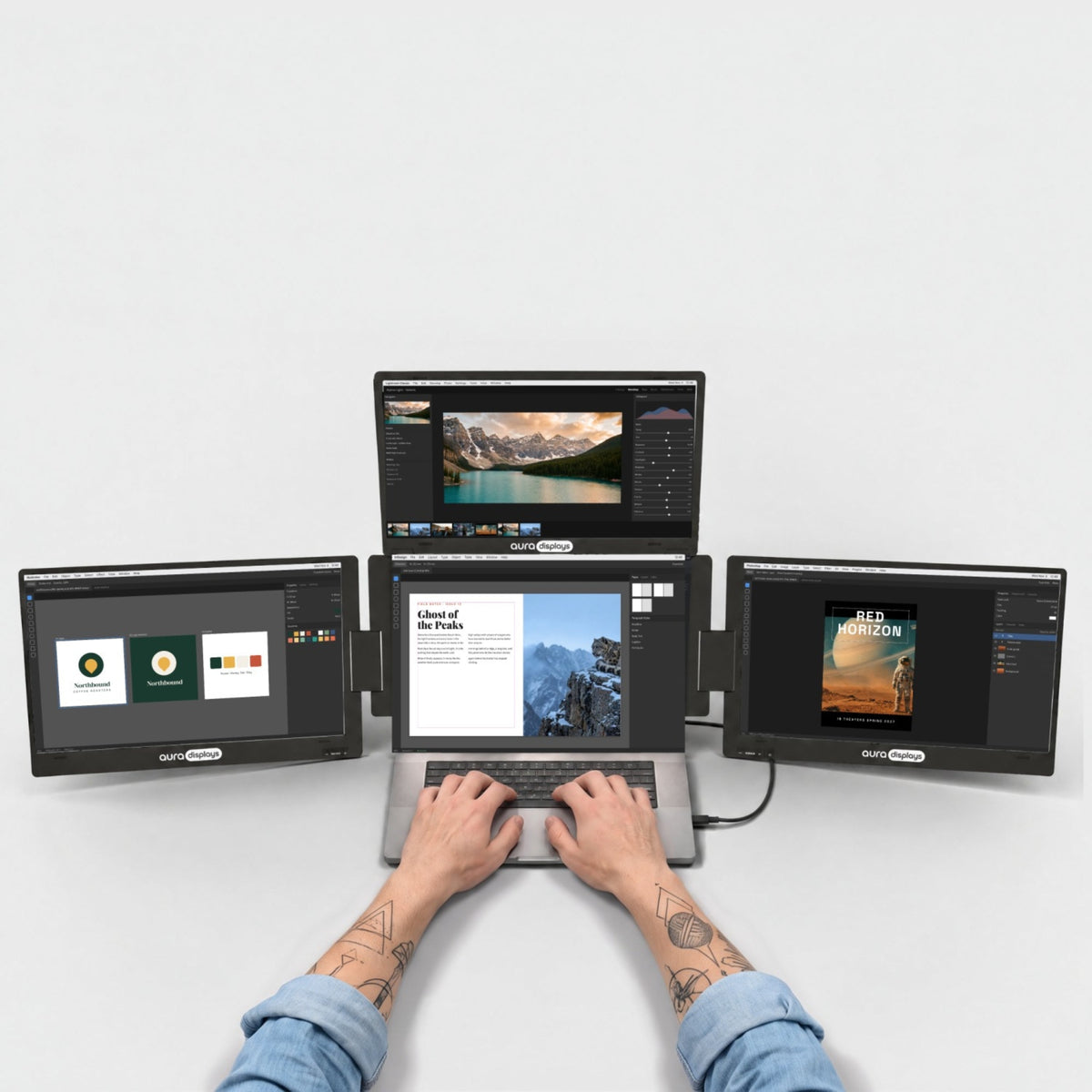
Perché non ti vendiamo di più. Triple Boost Pro (Gen 2), da $499, ti dà tre pannelli, ma riporta Software required, è compatibile solo con macOS, Windows, Android e Ubuntu e si collega tramite 2 USB-C, senza DisplayPort o HDMI nativi. Per chi monta video spesso è uno scambio che vale la pena fare. Per una sessione audio è quello sbagliato: spenderesti tempo del processore sugli schermi per ospitare finestre che ti abbiamo appena detto di mettere sul laptop.


