






Triple Go Max 16" (Full HD+)
Drei 16"-Bildschirme über und neben Ihrem Laptop.
Vor dem Kauf
- Treiberinstallation erforderlichErfordert Administratorrechte. Fragen Sie bei einem Firmen-Laptop Ihre IT.Plug-&-Play-Modelle ansehen →
- Benötigt eine Steckdose30W-Netzteil im Lieferumfang.Modelle ohne Netzteil ansehen →
- Passt zu Laptops von 12" bis 18.5"Funktioniert mit Windows and macOS.Kompatibilität in 30 s prüfen →
- Wiegt 2.5 kg (5.51 lb)Zusammengeklappt: 383 × 259 × 39 mm (15.08 × 10.2 × 1.54 in). Passt in: large backpack or carry-on.Leichtere Modelle ansehen →


Kostenlos zu Ihrer Bestellung
Sie sparen €106,90-
 Tempered Glass Screen Protector4x 16" / 16:10
€0,00
€64,95 -
 Hub USB 8-in-1 87W PD
€0,00
€41,95


Wird mit Ihrem Monitor automatisch in den Warenkorb gelegt.
Shop auswählen
Das beste Angebot gibt es hier: niedrigere Preise auf unserer Website und 14 Tage kostenlose Rücksendung.
Überblick
Überblick
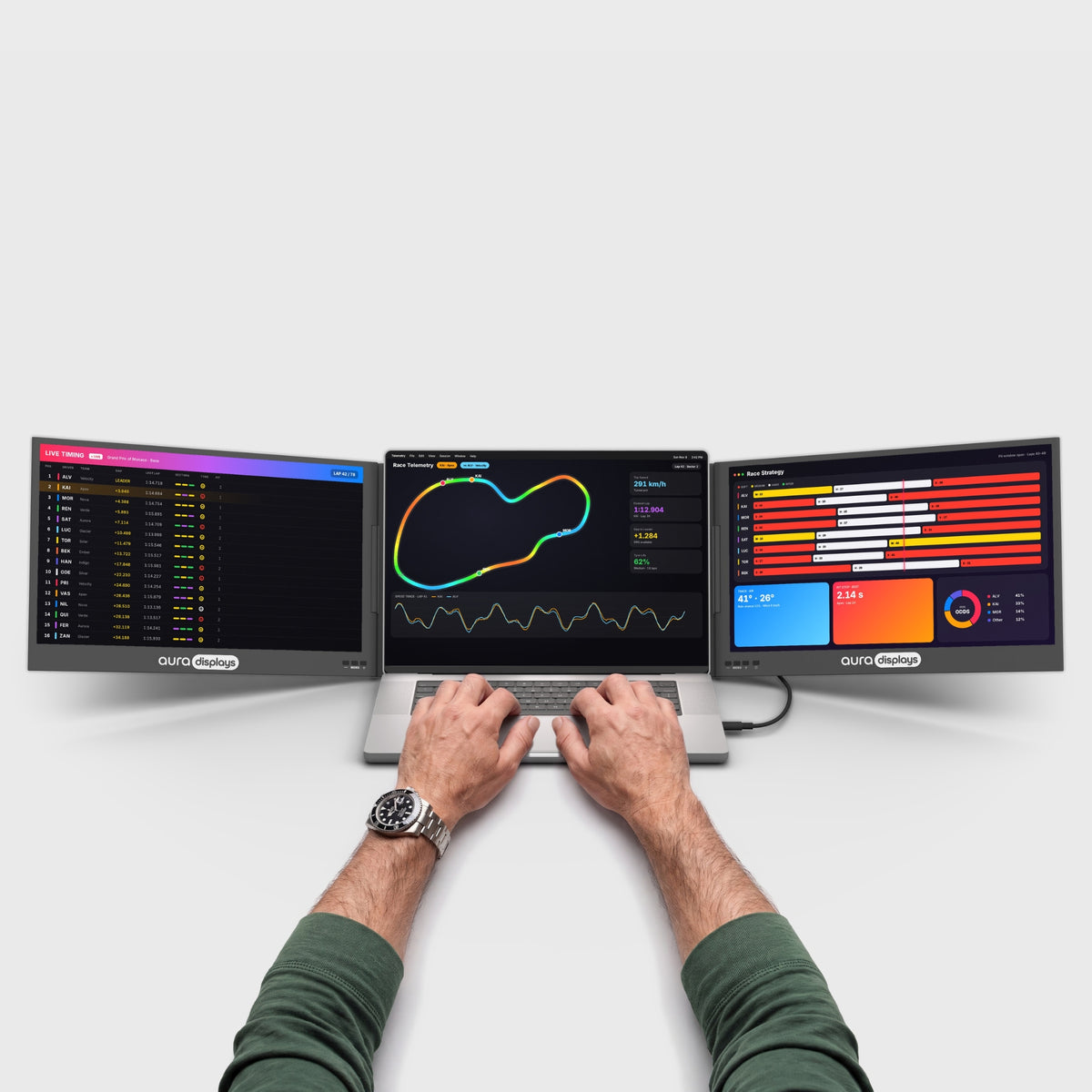
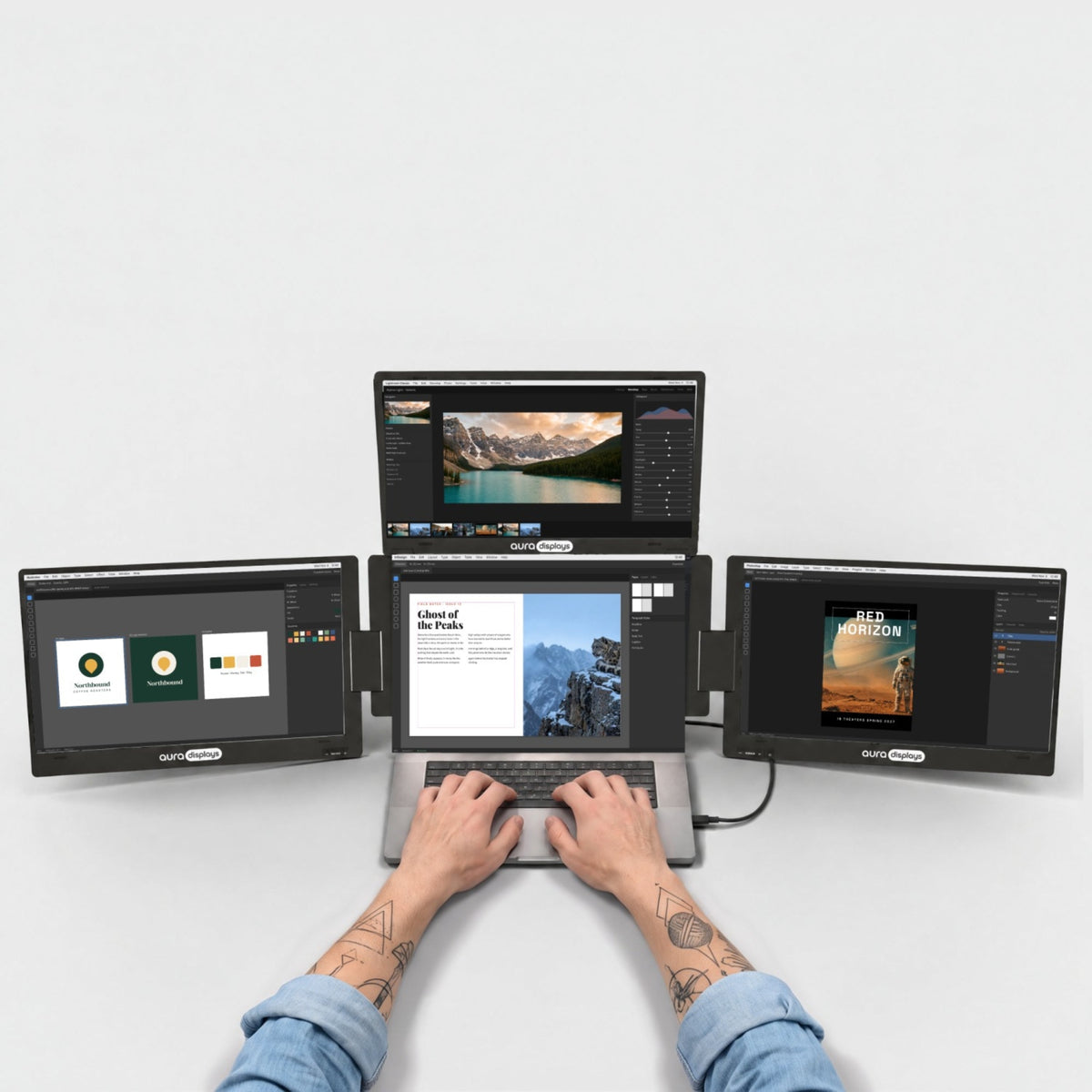
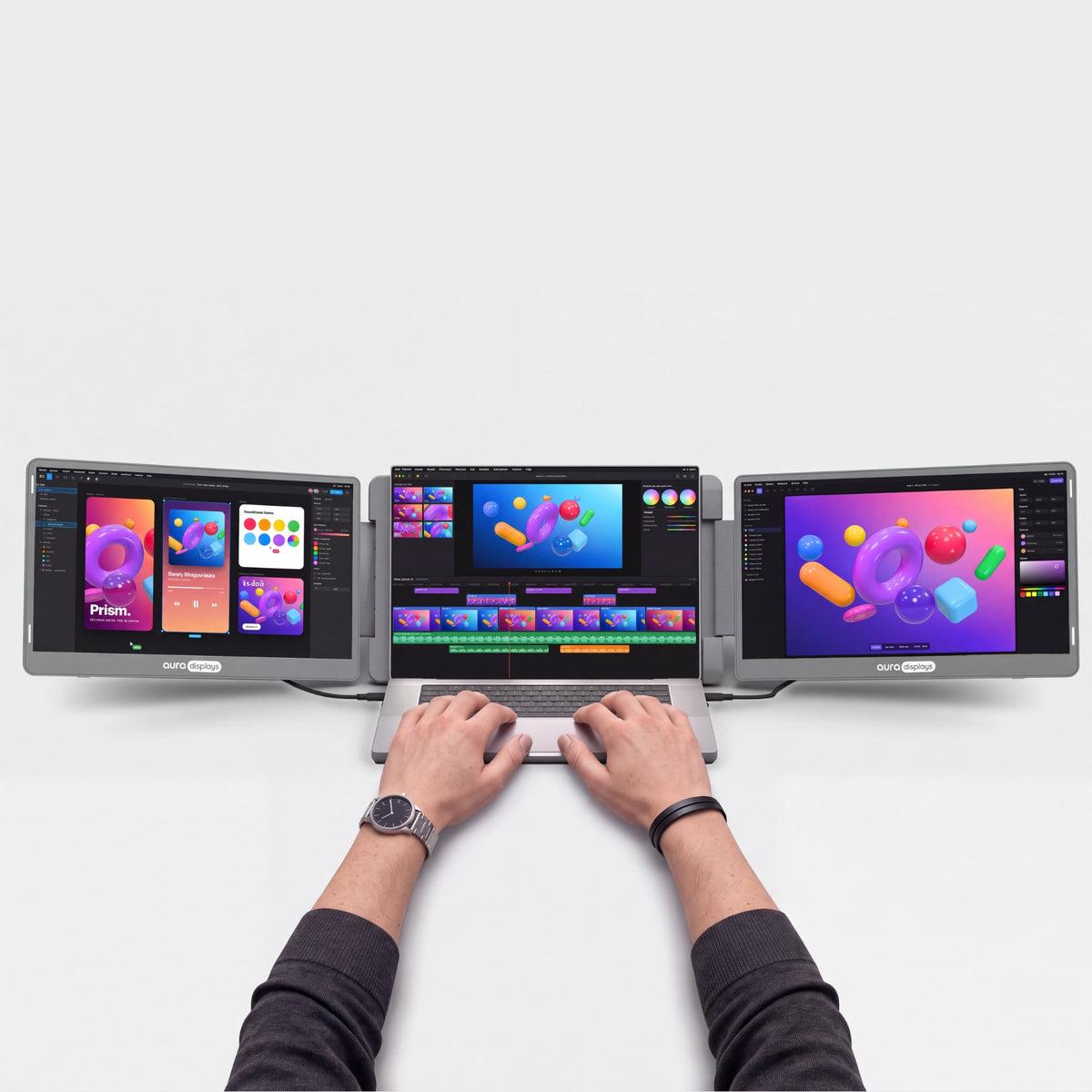
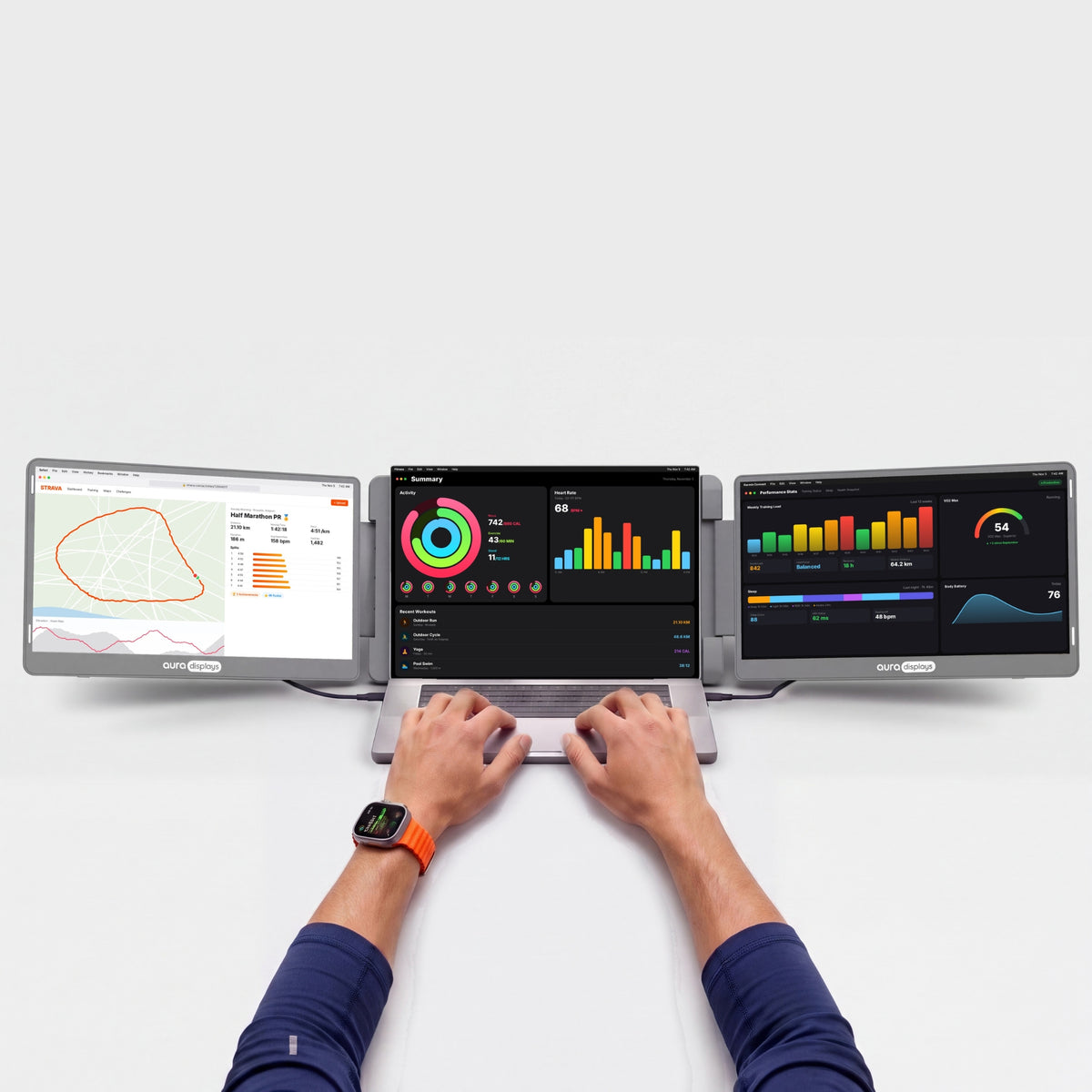
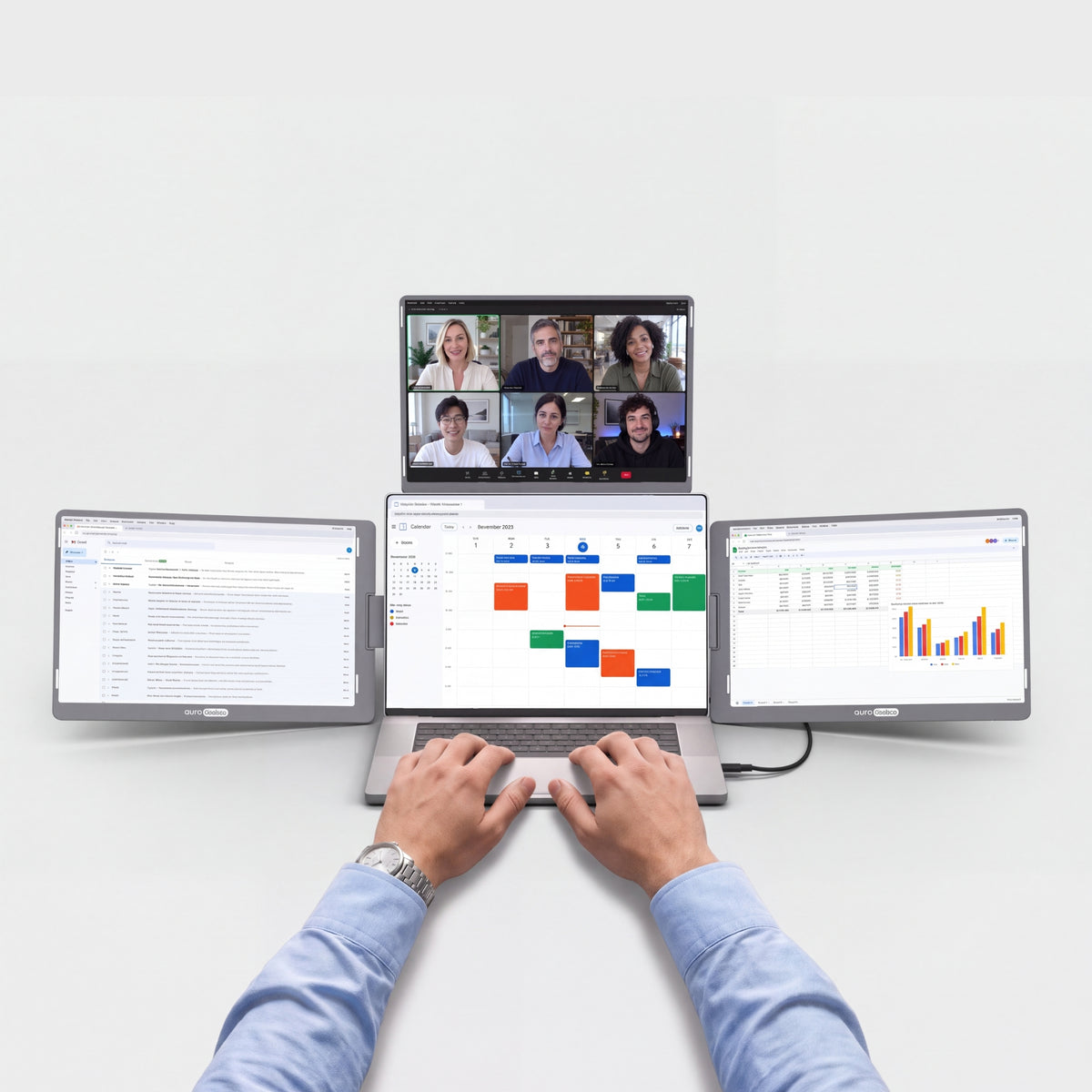
Drei 16"-Full-HD+-Bildschirme rund um Ihren Laptop: je einer an jeder Seite und einer darüber – für einen kompletten Panorama-Arbeitsplatz. Die 16:10-Panels bieten mehr vertikalen Platz als Standardbildschirme, mit 100 % sRGB und matter Oberfläche gegen Spiegelungen. Passt für Laptops von 12" bis 18,5". Der Anschluss erfolgt über USB-C (Ihr Laptop braucht einen USB-C-Anschluss mit Videoausgabe), und das mitgelieferte 30W-Netzteil versorgt alle drei Bildschirme. Auch jedes USB-C-PD-Ladegerät oder jede Powerbank ab 30W funktioniert. Die seitlichen Bildschirme drehen sich um 360° und der obere Bildschirm klappt bis 300° auf, sodass Sie jeden so ausrichten, wie Sie arbeiten. Zusammengeklappt zeigen die Bildschirme zum Schutz nach innen, und das ganze Setup passt in einen großen Rucksack oder ins Handgepäck. Eine kurze Treiberinstallation bei der ersten Nutzung, danach ist er jedes Mal sofort bereit. Funktioniert mit macOS und Windows.
Lieferumfang
Lieferumfang
- 1x Triple Go Max 16" (Full HD+)
- 2x Type-C-auf-Type-C-Kabel
- 2x USB-C-auf-USB-A-Kabel
- 1x USB-Stick mit Software
- 1x PD-Netzladegerät 30W
- 1x Bedienungsanleitung
Treiber & Bedienungsanleitung
Treiber & Bedienungsanleitung
Treiber erforderlich. Ein kleiner Anzeigetreiber steuert die zusätzlichen Bildschirme. Sie installieren ihn einmal, das dauert etwa zwei Minuten. Auf einem vom Unternehmen verwalteten Laptop muss Ihre IT ihn eventuell freigeben.
Treiber: RacerUSB.
Versand, Rückgabe und Garantie
Versand, Rückgabe und Garantie
Versand. Bestellungen verlassen unser Lager innerhalb von 1–3 Werktagen und kommen im Schnitt in 5 bis 8 Tagen an. Das kann je nach Lagerbestand und Zielland variieren: Die aktuelle Lieferschätzung für dieses Produkt finden Sie immer auf dieser Seite, direkt über dem Button „In den Warenkorb“. Kostenloser Versand ab 100 $. Für die USA, die EU, das Vereinigte Königreich und Australien sind Steuern und Zölle inklusive: Bei Lieferung ist nichts zu zahlen. Die angezeigte Lieferzeit ist eine Schätzung auf Basis unserer bisherigen Sendungen und des aktuellen Lagerbestands.
Wo ist meine Bestellung? Verfolgen Sie Ihre Lieferung in Echtzeit mit Bestellnummer und E-Mail-Adresse.
14 Tage kostenlose Rücksendung. Passt nicht? Senden Sie ihn innerhalb von 14 Tagen nach Lieferung kostenlos zurück oder tauschen Sie ihn um: Packen Sie ihn aus, testen Sie ihn und schicken Sie ihn vollständig in der Originalverpackung mit einem vorfrankierten Etikett zurück. Wir erstatten den Betrag, sobald der Versanddienstleister Ihr Paket scannt. Alle Bedingungen finden Sie in unserer Rückgaberichtlinie.
1 Jahr Garantie. Ist Ihr Monitor defekt, senden Sie uns ein Foto oder Video; wir reparieren oder ersetzen ihn kostenlos. Kunden in der EU profitieren zusätzlich von der 2-jährigen gesetzlichen Gewährleistung. Siehe den Garantieabschnitt unserer Rückgaberichtlinie.
Fragen vor oder nach dem Kauf? hello@aura-displays.com · +1 (213) 845-0774 · Echte Menschen, täglich 9–16 Uhr ET.
Hinweis zu unseren Bildern: 3D-Renderings dienen der Veranschaulichung und können leicht vom tatsächlichen Produkt abweichen. Alle geprüften Details finden Sie in den technischen Daten unten auf dieser Seite.

Darum werden Sie ihn lieben.


Vorher


Nachher


Drei Bildschirme. Ein breiter Arbeitsplatz.
Klappen Sie den Triple Go Max rund um Ihren Laptop auf: ein Bildschirm darüber, je einer an jeder Seite. Zum Präsentieren drehen Sie einen seitlichen Bildschirm um 180° oder klappen den oberen Bildschirm nach hinten, zur Person gegenüber.


Ihr Laptop war nie dafür gedacht, allein zu arbeiten.
Drei zusätzliche Bildschirme machen jeden Schreibtisch zu einem echten Arbeitsplatz.

Wenn der Arbeitstag endet, klappen die Bildschirme wieder ein und Ihr Tisch ist wieder ein Tisch.

Ihre Notizen, Ihr Team-Chat und Ihr Videocall – alles gleichzeitig im Blick. Kein Wechseln zwischen Tabs mehr. Einfach ein Morgen, an dem Sie wirklich etwas schaffen.

Drehen Sie einen seitlichen Bildschirm um 180° oder klappen Sie den oberen Bildschirm nach hinten, um der Person gegenüber Ihre Arbeit zu zeigen. Besprechen Sie ein Design oder sehen Sie sich gemeinsam Fotos an, ohne Ihren Laptop umdrehen zu müssen.
Scharf, hell und lebensecht.
Gestochen scharfe Details für jede Codezeile, jedes Foto und jede Tabelle. Präzise Farben, angenehme Helligkeit und flüssige Bewegungen – von Ihrer ersten E-Mail bis zur letzten Änderung des Tages.


100 % sRGB
Volle Abdeckung des Farbraums, auf dem das Web aufgebaut ist – was Sie hier bearbeiten, sehen alle anderen genauso.

Matte Displays
Eine nicht spiegelnde Oberfläche, die Deckenlicht streut, statt es direkt zu Ihnen zurückzuwerfen.

178° Blickwinkel
Farben und Kontrast bleiben auch von der Seite präzise, sodass alle am Schreibtisch dasselbe Bild sehen.

16:10
Das Standard-Breitbildformat – Filme, Calls und Timelines füllen das Panel von Rand zu Rand, ohne schwarze Balken.

Gemacht für die Art, wie Sie arbeiten.
Vom Homeoffice bis zum Hotelzimmer: So nutzen Menschen Aura, um mehr zu schaffen.


Funktioniert mit dem, was Sie schon haben.
MacBook with M1 to M5 chips, Pro and Max included and Windows laptops.


Ihr Setup, überall, wo ein Schreibtisch ist.
Zusammenklappen, einpacken und am nächsten Schreibtisch wieder aufbauen. Zu Hause, im Büro oder im Hotelzimmer – Sie haben jedes Mal denselben Arbeitsplatz mit mehreren Bildschirmen.

2.5 kg · 5.51 lb
In einem Stück zusammengeklappt, wandert er von Schreibtisch zu Schreibtisch.

12" – 18.5"
Abgestimmt auf die Bildschirmgröße Ihres Laptops.

Large backpack or carry-on
Flach zusammengeklappt für unterwegs.

Verbundmaterial
Metallscharniere, gebaut, um immer wieder aufgeklappt und zusammengeklappt zu werden.

Anschlüsse und Strom.
Was wohin gehört und was Ihr Laptop braucht, um ihn zu betreiben.

2x USB-C am Monitor
Am Laptop: 1 Video-USB-C erforderlich.

30W-Netzteil im Lieferumfang
Netzstrom ist erforderlich – schließen Sie ihn an eine Wandsteckdose an, nicht an eine Steckdosenleiste.

Treiber erforderlich
Einmal installieren und neu starten – dann gehen alle Bildschirme an.

Firmen-Laptop? Erst die IT fragen
Verwaltete Laptops blockieren oft Treiberinstallationen. Finden Sie ein Modell, das keinen braucht.
Gemacht für mehr.
Entdecken Sie die Funktionen, die diesen Monitor smarter und vielseitiger machen – gebaut, um die Art, wie Sie arbeiten und gestalten, auf ein neues Level zu heben.

Ihr Laptop steht unter dem oberen Bildschirm, zwischen den beiden seitlichen Bildschirmen. Jeder Laptop von 12 bis 18,5 Zoll passt, einschließlich der 16-Zoll-MacBook-Pro-Modelle.

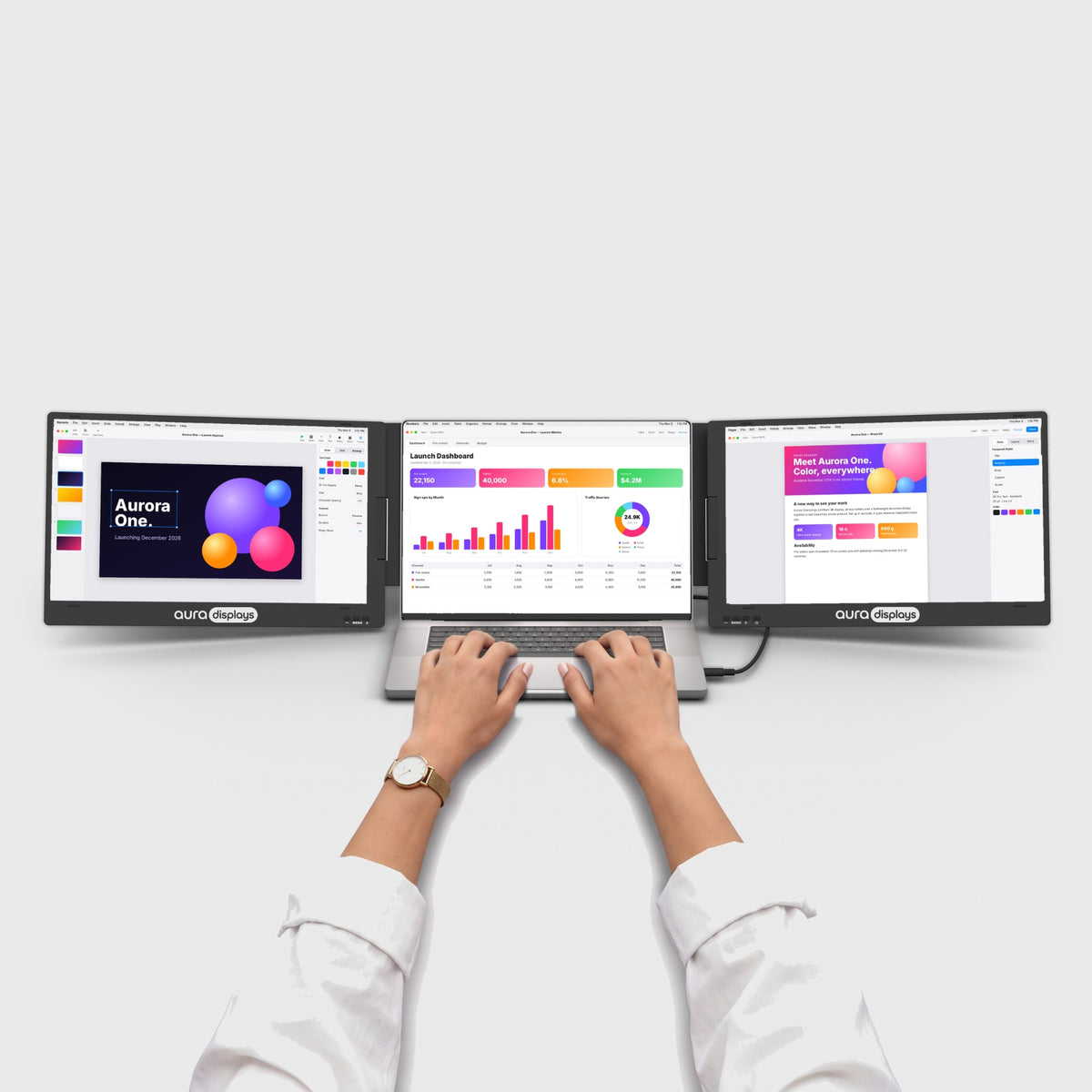
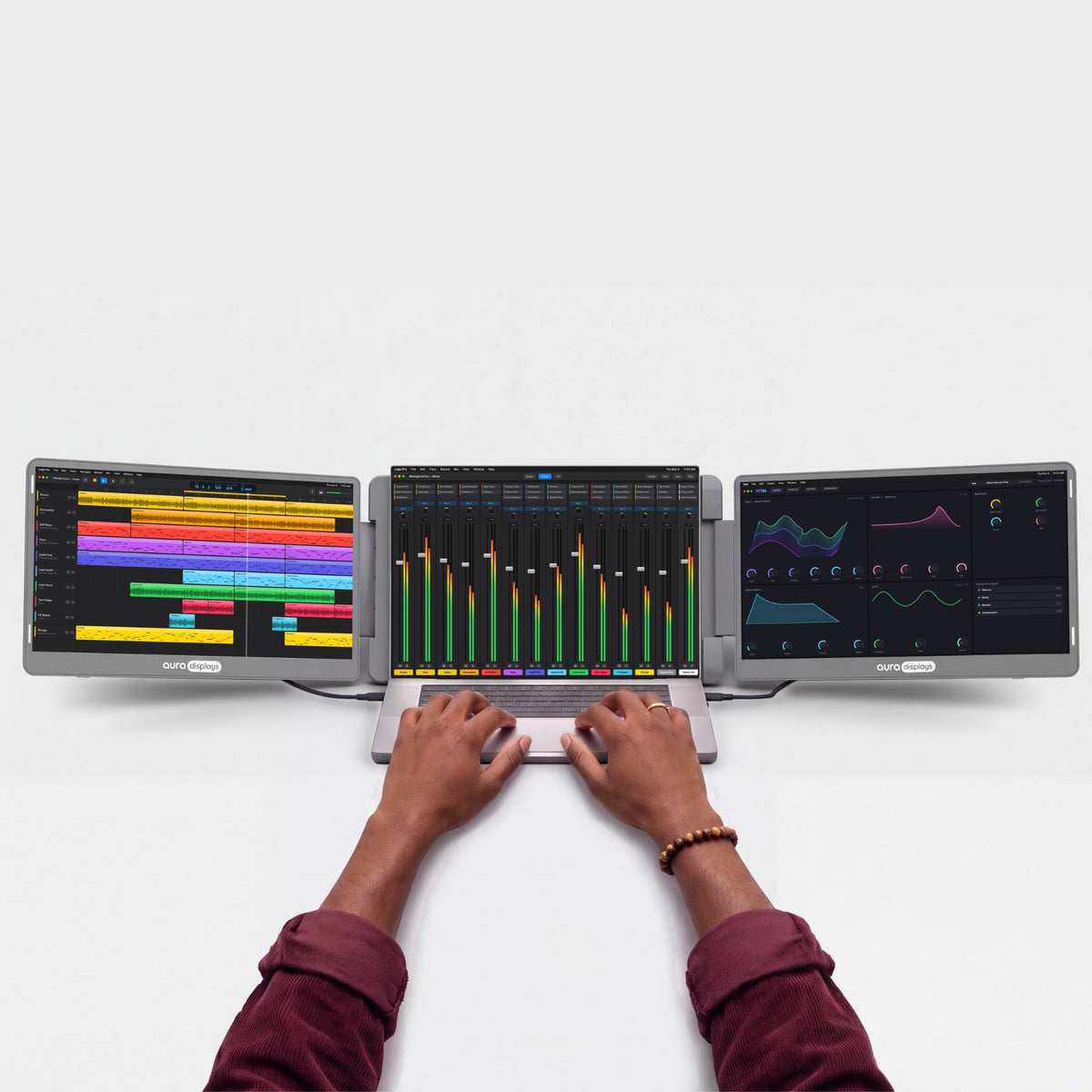
Ziehen Sie jedes Fenster von Ihrem Laptop auf jeden Bildschirm und zurück. Erweitern Sie Ihren Desktop über alle vier Bildschirme oder spiegeln Sie einen Bildschirm, um dasselbe doppelt zu zeigen.

Der Ständer ist integriert und sitzt direkt hinter Ihrem Laptop. Nichts zu montieren, nichts zusätzlich mitzunehmen.

Die Bildschirme klappen nach innen zusammen und bleiben so in Ihrer Tasche geschützt.

Jeder Bildschirm zeigt 1920 × 1200 Pixel – so sehen Sie mehr Codezeilen, mehr Tabellenzeilen und mehr von jeder Seite.


Die Go Series. Gemacht zum Mitnehmen.
Die Go Series ist unsere leichtere Multi-Screen-Reihe – weniger Gewicht an Tagen, an denen Sie woanders arbeiten. Jeder Bildschirm dreht sich um volle 180°, sodass Sie ihn Ihrem Gegenüber zuwenden können, ohne den Laptop zu bewegen.





Produktivitätsrechner
Sehen Sie, was Ihnen mehr Bildfläche zurückgibt.
Weniger Fenster jonglieren. Mehr Zeit für die eigentliche Arbeit. Passen Sie die Zahlen an Ihre Woche an.
Zwischen Dokumenten kopieren, vergleichen, ein Call neben Ihren Notizen, Code neben der Vorschau.
Nur Schätzungen. Die Zugewinne aus veröffentlichten Studien werden auf den Anteil Ihrer Zeit angewendet, in dem Sie mit mehreren Fenstern arbeiten, und vorsichtig in eingesparte Zeit umgerechnet (eine Aufgabe, die 18 % effizienter erledigt wird, dauert etwa 15 % weniger lang). Ihre Ergebnisse hängen von Ihrer Arbeit ab.
Quellen: Wichita State University SURL / IDC für Dell (2015); Fraunhofer IAO OFFICE 21 für Fujitsu Siemens; Jon Peddie Research Multi-Monitor Study (2017, Selbstauskunft); University of Utah für NEC (2008); Microsoft Research, Czerwinski et al. (2003); Harvard Business Review (2022).


Passt er zu Ihnen?
Passt der Triple Go Max 16" zu Ihnen?
Ideal für Sie, wenn
- Sie am Schreibtisch, im Homeoffice oder im Hotelzimmer mit Steckdose arbeiten
- Sie Software auf Ihrem Laptop installieren können
- Ihr Laptop zwischen 12" und 18.5" groß ist
- Sie die größtmögliche Bildfläche zum Mitnehmen möchten
Wählen Sie ein anderes Modell, wenn
- Ihr Firmen-Laptop Softwareinstallationen blockiert — Plug-&-Play-Modelle
- Sie ohne Steckdose arbeiten müssen — Air Series
- Sie das leichteste Setup für tägliche Reisen möchten — Ultraleichte Modelle
- Sie hauptsächlich auf der Konsole spielen — Modelle vergleichen
Display
Connectivity & power
Size & weight
Design & features
Warranty & certifications
Your laptop
Operating systems
Other devices
- 1×Triple Go Max 16" (Full HD+)
- 2×Type-C-auf-Type-C-Kabel
- 2×USB-C-auf-USB-A-Kabel
- 1×USB-Stick mit Software
- 1×PD-Netzladegerät 30W
- 1×Bedienungsanleitung
Treiber erforderlich
How to connect
Ein USB-C-Kabel + das Netzteil.
- Driver install requiredNeeds admin rights. Check with IT on a work laptop.See Plug & Play models →
- Needs a power outlet30W adapter included.See models without adapter →
- Fits laptops 12"–18.5"Works with Windows and macOS.Check compatibility in 30 s →
- Weighs 5.51 lb (2.5 kg)Folded: 15.08 × 10.2 × 1.54 in (383 × 259 × 39 mm). Fits in a large backpack or carry-on.See lighter models →
Very happy with my purchase. Not cheap but worth the money.

Hi Jonah,
Thank you for your kind feedback on our product, Triple Go Max 16' (Full HD+). We're glad to hear that you're happy with your purchase and that it was worth the investment. We strive to provide high-quality products for our customers. If you ever need any assistance, please don't hesitate to reach out to us.
Best regards,
David
What an incredible tool for productivity. Works perfectly with my 16-inch Macbook. Always 2 screens connectable with a single USB-C and the 3rd if I really need it on the go I plug it into my powerbank. Very happy with the product, I highly recommend!!!!
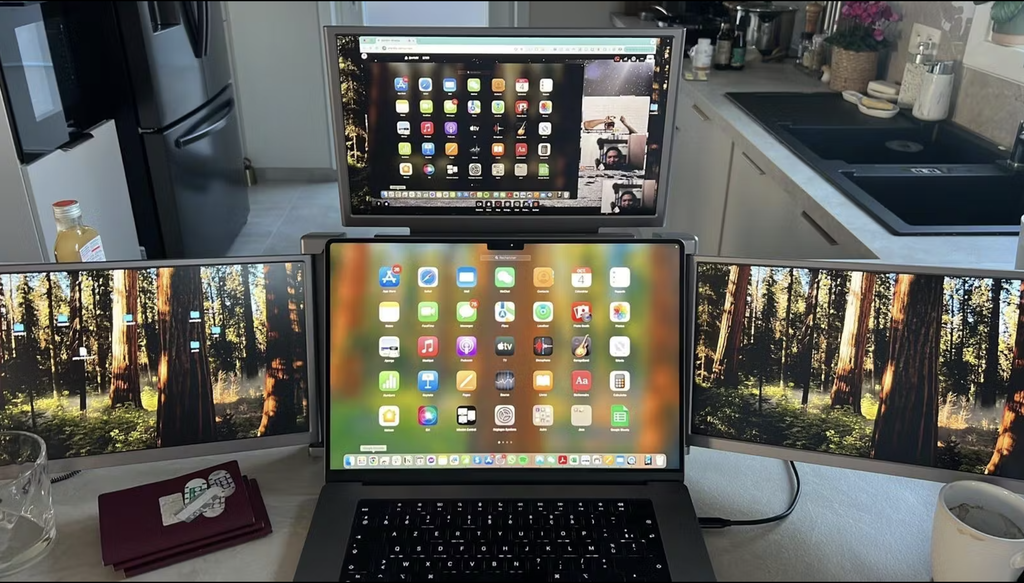
Hi Ryan! Thank you so much for taking the time to leave such a positive review for our Triple Go Max 16' (Full HD+) product. We're thrilled to hear that it's helping you with your productivity and that it's working perfectly with your Macbook. It's great to know that you're able to easily connect 2 screens with just one USB-C and even have the option for a 3rd screen on the go with your powerbank. We truly appreciate your recommendation and we're happy to have you as a satisfied customer. Thanks again!
Video calls are easier with the meeting on one screen and my notes on another. The extra room for documents makes a real difference.
The hinges hold their position well once adjusted. It's been reliable since the first day.
Le texte reste net sur les trois écrans. Je l’utilise tous les jours pour mes tableaux et mes mails.
Setup took only a few minutes and the cables were long enough. Switching between windows is far less of a chore now.
It feels sturdy for the price. Long sessions are comfortable and I notice less eye strain.
Text stays crisp on all three panels, even at small sizes. It has changed how I organise my working day.
Looks very good. Hopefully it’s going to be used for a couple years
Die Schrift bleibt auf allen drei Displays scharf. Die Scharniere halten die Position zuverlässig.
I run weekly ops calls and used to lose windows constantly. Now the agenda, the warehouse dashboard and the call notes all stay visible. I still wouldn’t carry it for casual work, but for meeting-heavy days it’s brilliant.
My laptop used to feel like a bottleneck. Now I can leave HubSpot, call notes and a pricing sheet open together. I still pack it only for serious workdays, not casual browsing, but for those days it’s a big upgrade.
We do stock checks every week, and this lets me keep the WMS, barcode export, and supplier email thread open together. It is more portable workstation than casual accessory, which is exactly what I needed.
Saya pakai untuk kerja freelance di rumah. Tiga layar membantu saat membuka Canva, chat klien, dan folder gambar sekaligus. Perlu sedikit waktu untuk setup pertama, tapi setelah itu lancar.
At first I thought the included power adapter was an extra complication. After using all three displays for a full day, I get why it’s there. The 16 Plus panels stayed stable while I had Tableau, Chrome and email open.
I made bubbles under one screen protector and had to redo it slowly. Not a disaster, just annoying. Once everything was set, the 16 Plus model looked sharp and worked well with my Windows laptop.
Lo uso con un MacBook per fatture e report. Dopo il driver, i tre schermi funzionano bene. Tengo email a sinistra, Excel al centro e documenti a destra.
Quand je l’ai sorti au bureau, tout le monde a regardé. Ce n’est pas un accessoire discret, mais pour comparer des campagnes Meta Ads, Shopify Analytics et un brief créatif, les trois écrans changent vraiment la journée.
I’m a part-time photographer and use it after events. Lightroom on the center screen, Finder with folders on one side, client selections on the other. Color is good enough for selects and basic edits while away from my main monitor.
Je l’ai utilisé au bureau pour une journée de réunions. Le format cockpit attire forcément l’attention, mais pour garder CRM, devis et agenda ouverts en même temps, c’est très efficace.
Je l’ai amené au bureau une seule fois et tout le monde m’a demandé ce que c’était. Le style cockpit est voyant, mais pour CRM, devis et emails en même temps, c’est vraiment efficace.
I build Looker Studio reports, and presenting them with three screens is easier than expected. One panel for the live dashboard, one for notes, one for the source sheet. My client asked if I had brought a tiny control room.
I use DaVinci Resolve with the main timeline in the center, folders on the left and chat on the right. The Triple Go Max 16" (Full HD+) does not replace my studio display, but for hotel edits it is a massive upgrade from one laptop screen.
Je l’ai apporté une fois au bureau et mes collègues sont venus voir. Le style cockpit est assez voyant, mais pour CRM, devis et mails en même temps c’est franchement utile.
Używam go z laptopem Windows do raportów sprzedaży. Trzy ekrany pozwalają mieć CRM, arkusz i pocztę otwarte jednocześnie. Nie jest mały, ale do biurka sprawdza się bardzo dobrze.
회사 노트북에 설치 권한을 받아야 했지만, 설치 후에는 화면 3개가 잘 나왔습니다. 회의록, 브라우저, 자료 파일을 따로 열어 두니 훨씬 덜 답답해요.
I keep charts on the left and right, news in the middle, and the laptop below for notes. The 60Hz refresh is fine for my use, and the matte IPS panels are easier to read than my old glossy monitor.
Gorgias, tracking portal and internal inventory sheet can finally stay open at the same time. I’m not saying it answers tickets for me, but the constant jumping between tabs is mostly gone. The matte finish also helps under office lights.
I use DaVinci Resolve on the center screen, bins on the left and chat or notes on the right. The 60Hz panels are fine for quick travel edits. It won’t replace my studio setup, but it is way better than one laptop display.
처음 설치할 때 드라이버 때문에 조금 헤맸지만, 이후에는 안정적으로 작동했습니다. 회의 자료, 메신저, 내부 대시보드를 나눠서 볼 수 있어요.
I work in customer support and usually have too many tabs open. With this setup I keep Gorgias in the center, Shopify admin on the left and order tracking on the right. It saves a surprising amount of time.
Einrichtung und Support
Die Fragen, die unser Team am häufigsten beantwortet – vom ersten Einstecken bis zu dem
Tag, an dem etwas nicht stimmt. Ist Ihre nicht dabei, schreiben Sie uns: Ein echter
Mensch antwortet.
Nur einige Bildschirme funktionieren oder ein Bildschirm bleibt schwarz
Nur einige Bildschirme funktionieren oder ein Bildschirm bleibt schwarz
Alle drei Bildschirme des Triple Go erhalten ihr Bild über den Treiber.
- Prüfen Sie, ob die RacerUSB-App geöffnet ist, und starten Sie dann Ihren Laptop neu.
- Schließen Sie das Netzteil an: Alle drei Bildschirme brauchen es.
- Schließen Sie den Monitor mit dem mitgelieferten USB-C-auf-USB-C-Kabel direkt an einen USB-C-Anschluss Ihres Laptops an, der Video unterstützt – ohne Hub oder Dock.
- Prüfen Sie, ob der dunkle Bildschirm als erweiterter Bildschirm eingestellt ist (siehe die Frage zur Bildschirmreihenfolge).
Bleibt ein Bildschirm weiterhin dunkel? Kontaktieren Sie uns – das ist durch die Garantie abgedeckt.
Alle Bildschirme bleiben schwarz / nichts schaltet sich ein
Alle Bildschirme bleiben schwarz / nichts schaltet sich ein
- Stecken Sie das mitgelieferte Netzteil direkt in eine Steckdose (keine Steckdosenleiste) und in den PD-Anschluss (Strom) des Monitors.
- Schließen Sie den Monitor direkt an Ihren Laptop an – ohne Hub oder Dock.
- Ziehen Sie das USB-Kabel ab, stecken Sie es wieder ein und prüfen Sie, ob die Treiber-App geöffnet ist.
- Wenn Sie ein anderes USB-C-PD-Ladegerät (30 W oder mehr) haben, probieren Sie es aus.
Immer noch nichts? Kontaktieren Sie uns mit einem kurzen Video Ihres Setups – Herstellungsfehler sind 1 Jahr lang abgedeckt.
Wie schließe ich ihn an meinen Laptop an?
Wie schließe ich ihn an meinen Laptop an?
Schließen Sie immer zuerst das Netzteil an: Der Triple Go braucht eine 30-W-Stromquelle (das mitgelieferte Netzteil oder ein beliebiges USB-C-PD-Ladegerät bzw. eine Powerbank mit 30 W oder mehr). Stecken Sie dann das mitgelieferte USB-C-auf-USB-C-Kabel in einen USB-C-Anschluss Ihres Laptops mit Videoausgabe (alle MacBooks, die meisten aktuellen Windows-Laptops) und installieren Sie den Treiber (siehe Frage 4).
Es gibt keinen HDMI-Eingang, Ihr Laptop braucht also einen USB-C-Anschluss mit Video. Vermeiden Sie bei der ersten Einrichtung Hubs und Docks.
Brauche ich einen Treiber? Welchen?
Brauche ich einen Treiber? Welchen?
Ja – ohne ihn geht keiner der Bildschirme an.
Installieren Sie den RacerUSB-Treiber: Er ist auf dem USB-Stick im Karton, die neueste Version für Mac und Windows finden Sie auf unserer Treiber-Seite. Installieren Sie ihn und starten Sie neu. Erlauben Sie auf dem Mac bei Nachfrage die Bildschirmaufnahme und stellen Sie ein, dass er beim Anmelden geöffnet wird, sonst gehen die Bildschirme nach einem Neustart nicht wieder an.
Funktioniert er mit meinem MacBook, auch mit einem Basis-M1, -M2 oder -M3?
Funktioniert er mit meinem MacBook, auch mit einem Basis-M1, -M2 oder -M3?
Ja. Ihr MacBook-Bildschirm + alle 3 Bildschirme des Triple Go funktionieren, sogar bei MacBook Air-Modellen mit Basis-M-Chip, die normalerweise nur einen externen Bildschirm unterstützen – der Treiber macht es möglich. Sie benötigen macOS 12 Monterey oder neuer.
Auf meinem Firmen-Laptop darf ich keine Software installieren
Auf meinem Firmen-Laptop darf ich keine Software installieren
Alle drei Bildschirme laufen über den Treiber, ohne ihn geht also keiner an. Bitten Sie Ihr IT-Team, ihn zu installieren (siehe Frage 4). Ist das nicht möglich, wählen Sie eines unserer Plug-&-Play-Modelle, die keinen Treiber brauchen.
Ist er tragbar? Wie schwer ist er?
Ist er tragbar? Wie schwer ist er?
Er lässt sich mit den Bildschirmen nach innen zu einer Einheit zusammenklappen, ist aber eine vollwertige Workstation mit 3 Bildschirmen: rund 2,5 kg (5,51 lb), für einen großen Rucksack oder das Handgepäck. Bewahren Sie ihn auf Reisen in einer Hülle auf: Das Gehäuse verkratzt leichter als bei unseren anderen Modellen.
Wie klappe ich ihn zusammen, ohne die Scharniere zu beschädigen?
Wie klappe ich ihn zusammen, ohne die Scharniere zu beschädigen?
Öffnen und schließen Sie die Bildschirme nacheinander und drücken Sie ein Scharnier nie über seinen Anschlag hinaus. Es gibt keine Magnete – bewahren Sie ihn beim Transport also in einer Hülle oder Tasche auf.
Wo ist meine Displayschutzfolie?
Wo ist meine Displayschutzfolie?
Bei diesem Modell ist sie nicht vorinstalliert: Ihre Displayschutzfolien aus gehärtetem Glas erhalten Sie kostenlos zu Ihrer Bestellung – bereit zum Anbringen, wann immer Sie möchten.
Passt mein Laptop unter den oberen Bildschirm?
Passt mein Laptop unter den oberen Bildschirm?
Ja, für Laptops von 12" bis 18,5", einschließlich der 16"-MacBook-Pro-Modelle. Der Laptop steht unter dem oberen Bildschirm, zwischen den beiden seitlichen Bildschirmen.
Meine Bildschirme sind in der falschen Reihenfolge oder einer wirkt unscharf / kleiner
Meine Bildschirme sind in der falschen Reihenfolge oder einer wirkt unscharf / kleiner
- Mac: Systemeinstellungen › Displays › Anordnen. Windows: Einstellungen › System › Anzeige.
- Ziehen Sie die Bildschirme so, dass sie ihrer tatsächlichen Position entsprechen.
- Stellen Sie jeden Bildschirm des Triple Go auf seine native Auflösung (1920 × 1200) und dieselbe Skalierung ein.
Kann ich Netflix oder andere Streamingdienste ansehen?
Kann ich Netflix oder andere Streamingdienste ansehen?
Nicht auf den Bildschirmen des Triple Go: Geschützte Videos (Netflix, Disney+, Apple TV…) bleiben auf Bildschirmen, die über einen USB-Display-Treiber angeschlossen sind, schwarz. Spielen Sie sie stattdessen auf Ihrem Laptop-Bildschirm ab.


