


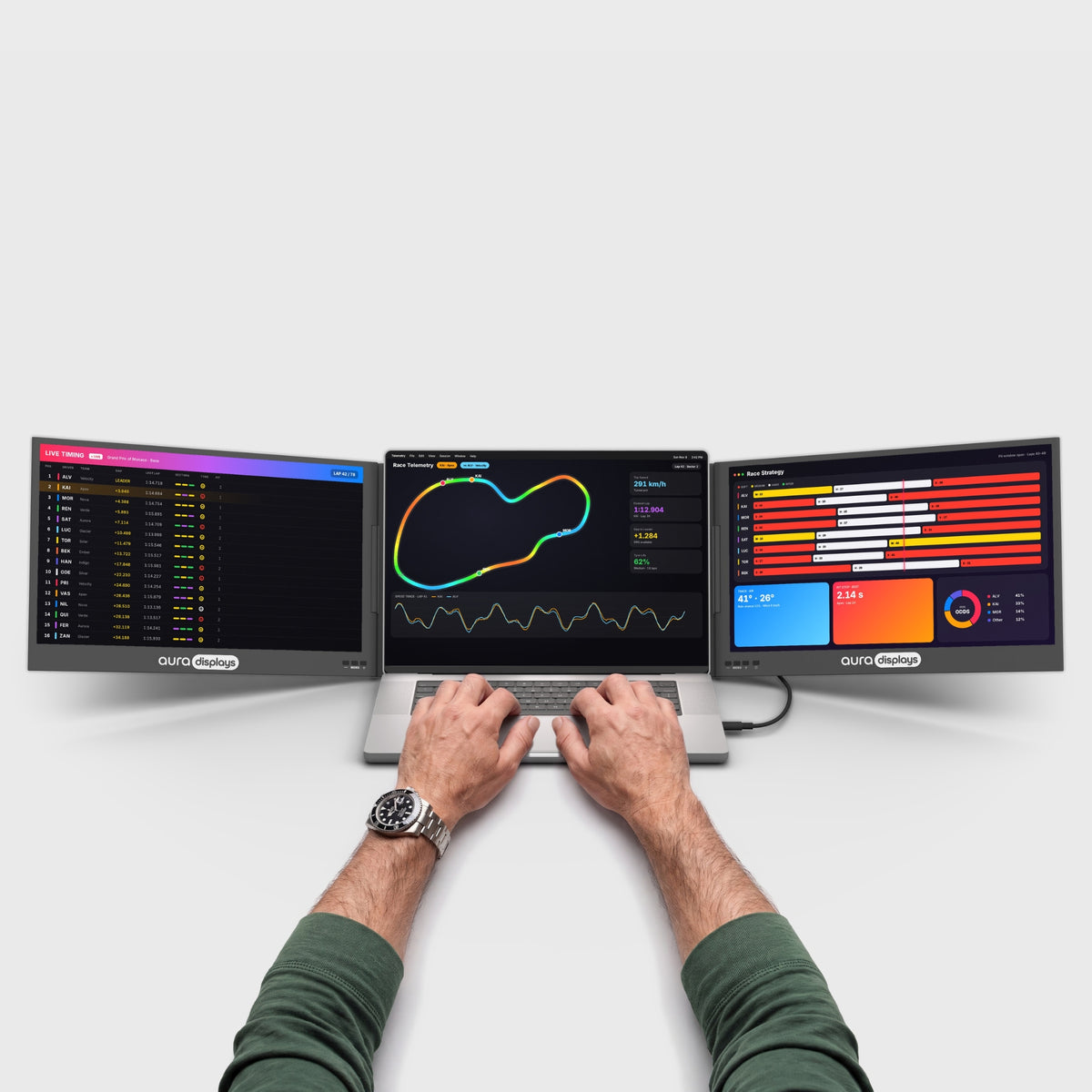

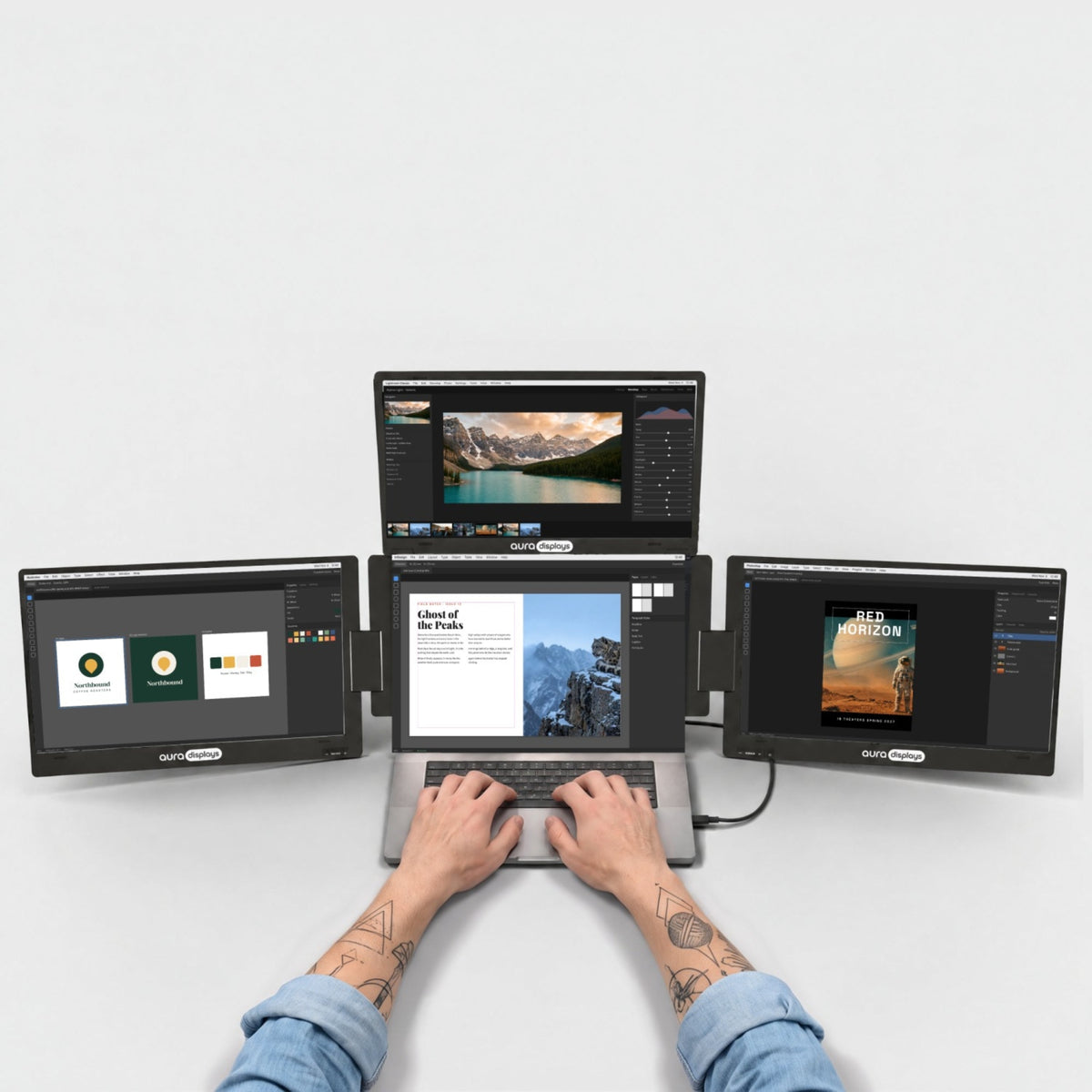

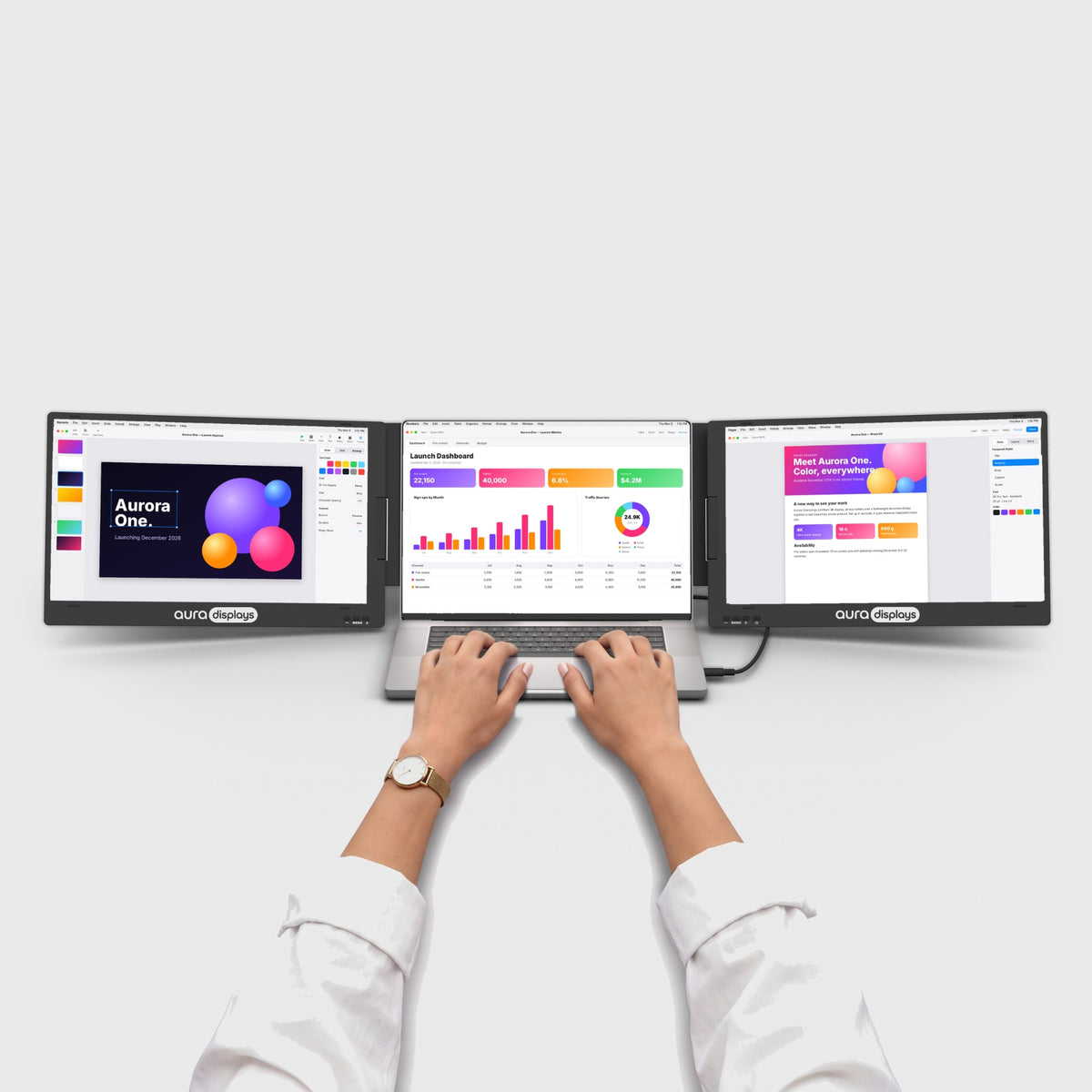

De flesta råd om flera skärmar utgår från att ingen tittar på dig. I ett videosamtal gör någon det, och det avgör vilken skärm som får vad. Här är layouten, inställningarna i Zoom, Teams, Meet och PowerPoint, och det ärliga skälet till att den tredje skärmen är den du stänger av.
För vem
Du tillbringar en stor del av veckan i samtal där du inte bara lyssnar: du presenterar, delar ett dokument, tar anteckningar – och förväntas se närvarande ut hela tiden.
Vad som hamnar på varje skärm
En regel avgör det mesta: samtalsfönstret hör hemma på skärmen närmast kameran.
- Närmast kameran: människorna. Med laptopens inbyggda webbkamera hamnar galleriet med ansikten på laptopskärmen: din blick ligger där objektivet är. Fäster du en extern webbkamera på en sidoskärm flyttar samtalsfönstret med. Kamera och ansikten hör alltid ihop.
- Bredvid: det du delar. En skärm, en delad yta, i full höjd. Inget annat får plats där – ingen inkorg, ingen chatt, inga mappfönster. Det som syns på den skärmen är det som rummet ser.
- Längst bort: ditt eget material. Anteckningar, dagordningen, chattpanelen, dokumentet du citerar men inte visar. Du kan kasta en blick på det utan att det ser ut som att du är distraherad, och det delas aldrig.
Det typiska misstaget är förutsägbart: man delar skärmen man arbetar på och ägnar sedan samtalet åt att be om ursäkt för den.
Programinställningarna som gör det användbart
- Dela ett fönster, inte en skärm. I Zoom väljer du Dela skärm och sedan programfönstret i stället för skrivbordet. I Teams erbjuder delningsfältet Fönster bredvid Skärm; i Google Meet Presentera nu > Ett fönster, eller En flik för webbinnehåll. En fönsterdelning följer dokumentet om du drar det, och visar aldrig en avisering av misstag.
- Zoom: Inställningar > Allmänt > Använd dubbla skärmar. Då delas det delade innehållet och galleriet upp på två skärmar i stället för att staplas på en.
- PowerPoint: Bildspel > Använd presentatörsvy, och ställ sedan in listrutan Bildskärm på skärmen du delar – dina anteckningar och nästa bild stannar på din egen skärm. I Keynote: Spela upp > I fönster, och dra sedan fönstret till den delade skärmen.
- Välj din huvudskärm medvetet. Windows 11: Inställningar > System > Bildskärm, markera skärmen och kryssa i Gör det här till min huvudskärm. I macOS: Systeminställningar > Skärmar > Ordna och dra den vita menyradslisten. Det avgör var nya fönster öppnas – och är skälet till att en delad fil hamnar på fel skärm mitt i samtalet.
- Tysta datorn innan du delar, inte efteråt. Windows 11: Inställningar > System > Meddelanden > Stör ej, med Aktivera Stör ej automatiskt inställt för när du delar en skärm. I macOS: ett fokusläge från Kontrollcenter. Det här är jobbets konfigurationsfälla, och den slår bara till inför publik.
- Fäst sidoskärmarnas fönster och låt dem vara. Win + Vänsterpil / Win + Högerpil i Windows, Fönster > Flytta och ändra storlek i senare versioner av macOS. Fasta positioner betyder inget letande medan någon väntar.
Vad de här skärmarna inte gör åt dig
En andra skärm ändrar inte hur du ser ut i kameran. Står laptopen lågt på skrivbordet filmar du din egen haka, och ingen extra skärmyta ändrar på det – det gör ett laptopställ. Att hålla samtalet på kameraskärmen gör problemet mindre, inte löst.
På en äldre laptop är en skärm som drivs av extender-programvara dessutom fel ställe för en skärmdelning: drivrutinen och samtalets kodare körs samtidigt. Ytterligare ett skäl att dela ett fönster – och skälet till att vi pekar dig mot en plug and play-skärm nedan.
Och var tydlig med vad skärmen är. Dual Book Pro (Gen 2) ligger på 280 till 300 nits beroende på variant, och ingen produktsida i vårt sortiment anger färgomfång. Bra för en presentation, ett kalkylark eller en PDF; inte en yta för att bedöma hur en färg ser ut för personen i andra änden.
Uppsättningen vi rekommenderar, och den billigare
Vår rekommendation: Dual Book Pro (Gen 2), från $389. Två fästbara skärmar, plug and play utan drivrutin, så ingenting står mellan din skärmdelning och samtalet. 3× USB-C, 2× mini-HDMI och ett 3,5 mm-uttag – uttaget spelar roll här, eftersom ett headset med sladd fortfarande är den mest pålitliga mikrofon du äger. I 15,6" och 16", Full HD eller 1920 × 1200; den extra höjden är värd mer för ett dokument än bredd. Betyg 4,63 av 5 baserat på 153 recensioner.
Det billigare alternativet: Single Boost 15.6" (Gen 2) för $249. En skärm på 300 nits, samma 3,5 mm-uttag och ett högre betyg än vår egen rekommendation – 4,79 av 5 baserat på 137 recensioner. Om du presenterar oftare än du antecknar räcker en extra skärm plus laptopen för layouten ovan. Den är svår att hålla i lager, så kolla innan du planerar utifrån den.
Varför vi inte säljer mer till dig. Triple Go (Gen 3), från $549, är märkt Software required och anger bara macOS och Windows – båda motverkar dig i ett samtal. Och ett samtal behöver tre ytor när du redan äger en: laptopen. Den tredje skärmen är den du stänger av.


