





Para quem é este artigo
Responde a clientes o dia inteiro — tickets, e-mail, chat — e quase todas as respostas obrigam-no a olhar para algo que não é a mensagem.
O que vai em cada ecrã
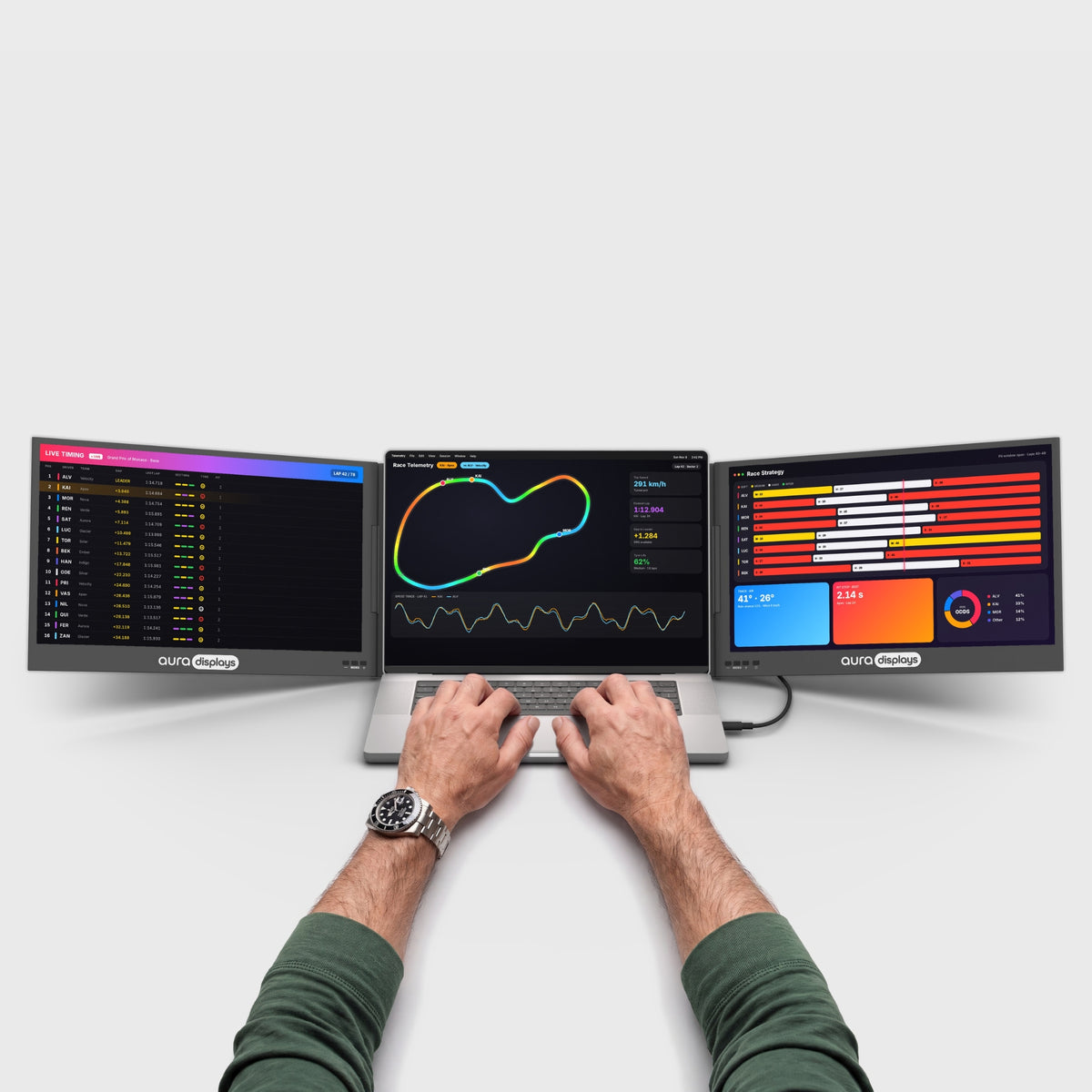
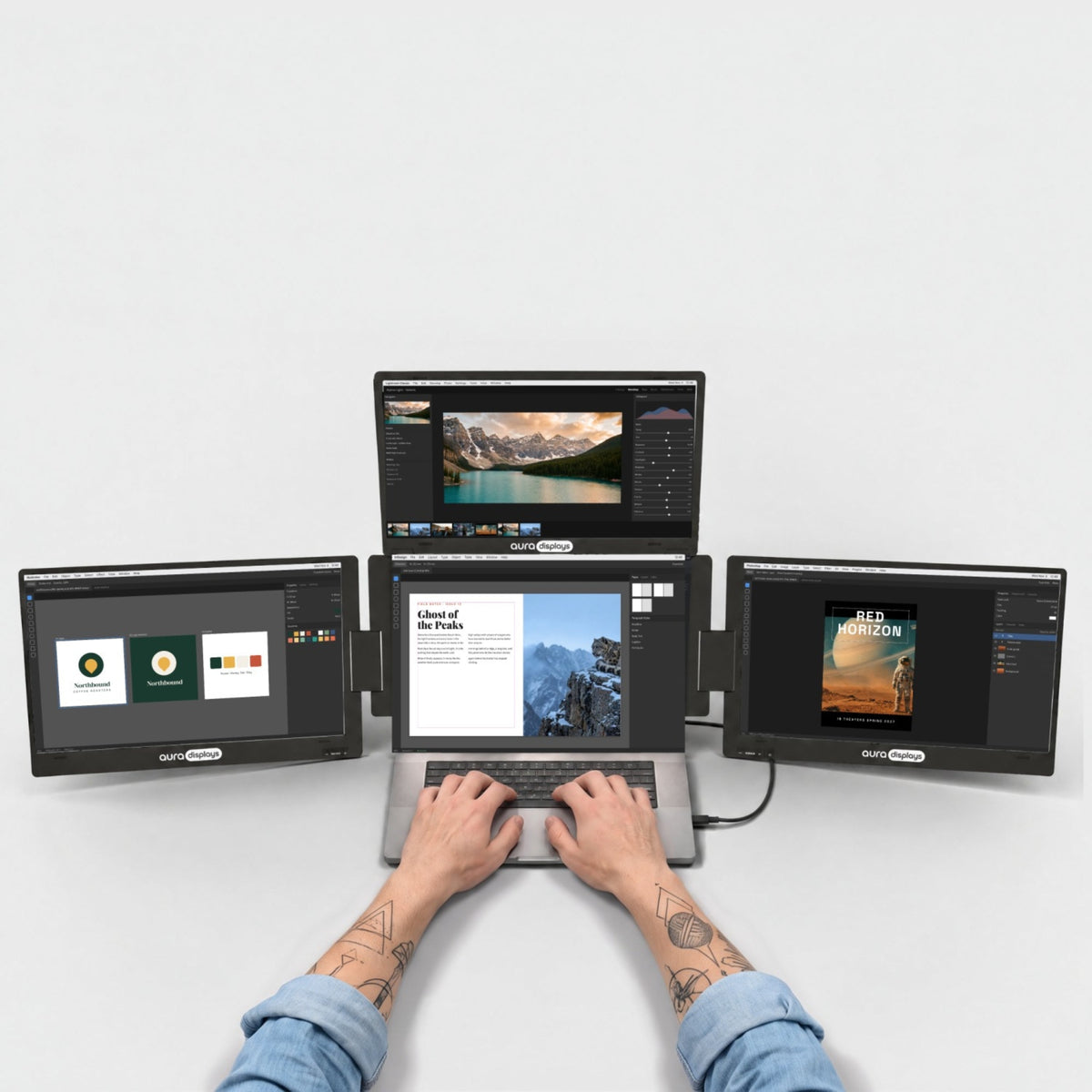
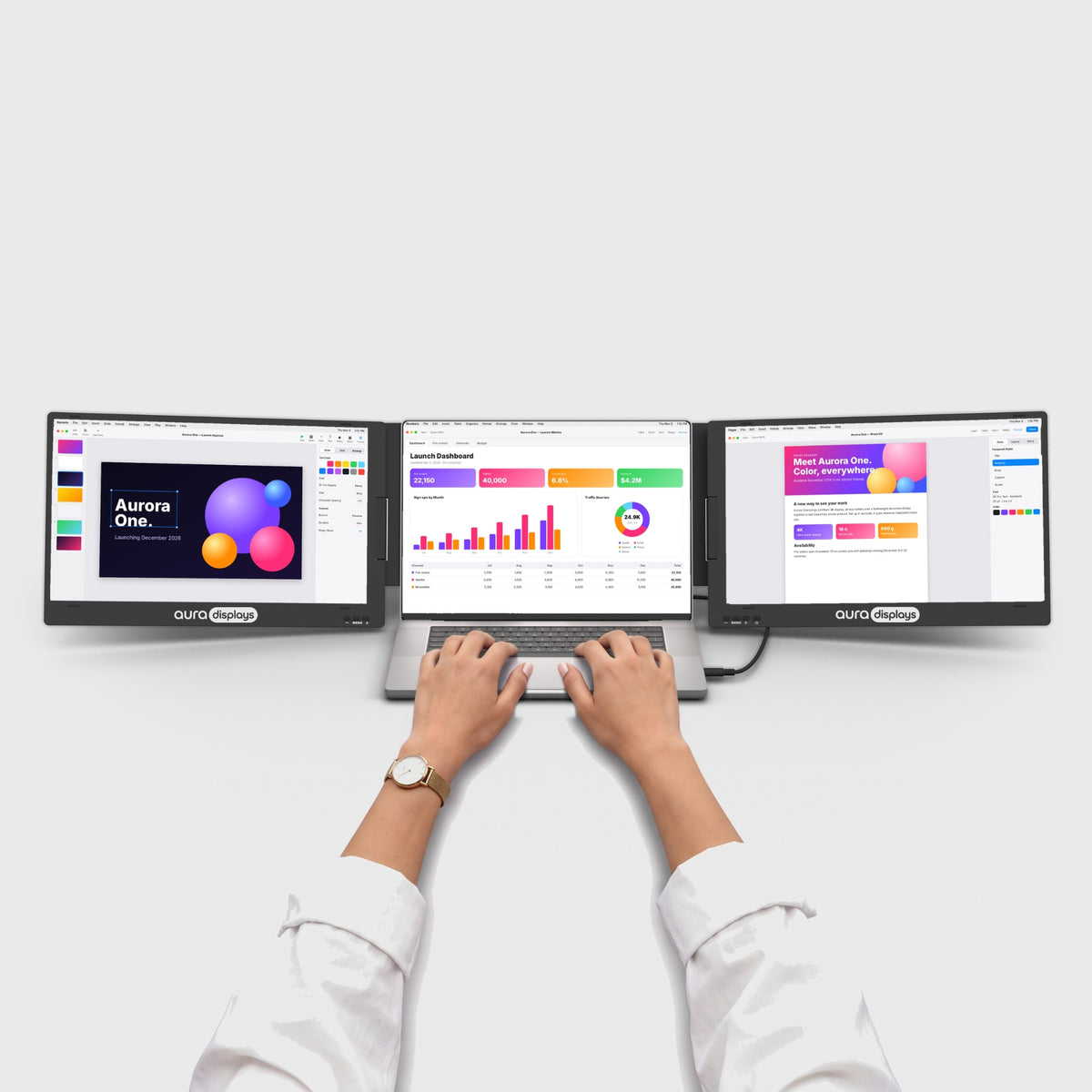
- O ecrã principal: a fila e o ticket em que está, em altura total. É o ecrã onde contam as linhas, não a largura. Mais nada lá deve estar.
- O segundo ecrã: a ficha do cliente. A encomenda, a conta, o envio, a subscrição — uma ficha, aquela sobre a qual está a responder. Não o back office inteiro, nem uma pilha de separadores.
- O portátil: a resposta que está a escrever e a sua lista de macros. Fica baixo e perto, e escreve nele mais do que lê.
- Mantenha a ficha e a resposta lado a lado. Passa o dia a copiar referências de encomendas e datas de uma para a outra. Coloque-as em extremos opostos da secretária e o seu olhar atravessa dois ecrãs a cada colagem — é assim que o número de encomenda errado acaba num e-mail real.
- O erro é previsível. Dá-se o ecrã maior à fila, porque a fila parece ser o trabalho, e depois lê-se o histórico de encomendas de um cliente num quarto de janela.
As definições de software que tornam tudo prático
- Arraste o separador para fora; não abra um separador. O Zendesk, o Gorgias e o Intercom funcionam todos num browser, e um separador do browser não serve de nada num segundo ecrã. Agarre o separador pelo título e puxe-o para baixo: passa a ser uma janela própria, e é essa janela que move para o ecrã adicional.
- Dê ao back office o seu próprio perfil do browser. Uma sessão para o helpdesk, outra para a administração da loja, para que dois inícios de sessão deixem de disputar os mesmos cookies. No Chrome: clique na imagem de perfil no canto superior direito e, depois, em Adicionar perfil do Chrome. No Edge: a imagem de perfil e, depois, Adicionar perfil. Cada perfil abre na sua própria janela, que é exatamente o que quer com dois ecrãs.
- Fixe os separadores que nunca fecha. Clique com o botão direito no separador e, depois, em Fixar separador. Assim a fila sobrevive a um clique distraído e volta quando o browser reinicia.
- Windows 11: esquemas de ajuste e, depois, deixe os grupos de ajuste reconstruir o par. Passe o cursor sobre o botão maximizar ou prima Win + Z, escolha um esquema de dois painéis e o Windows mantém o par junto; a opção está em Definições > Sistema > Multitarefa > Ajustar janelas. Vale a pena configurar, porque desliga esta disposição mais vezes do que pensa.
- macOS: organize as janelas a partir do menu Janela da aplicação, e mantenha os espaços separados ativados. As versões recentes do macOS organizam as janelas em Janela > Mover e redimensionar, ou arrastando uma janela para a margem do ecrã. Mais importante: em Definições do Sistema > Secretária e Dock, mantenha Os ecrãs têm espaços separados ativado. Se estiver desativado, pôr o helpdesk em ecrã inteiro deixa o outro ecrã em branco.
- Coloque as notificações num ecrã e deixe-as lá. Definições > Sistema > Notificações no Windows 11, Definições do Sistema > Notificações no macOS. Um alerta de chat que aparece por cima da ficha que está a ler é a interrupção mais cara deste trabalho.
O que estes ecrãs não fazem por si
Um segundo ecrã não reduz o seu tempo de tratamento se a espera for uma decisão. Elimina a troca entre janelas, e é só isso que elimina. Se as suas respostas são lentas porque está a tentar perceber se pode ou não reembolsar, a solução é uma biblioteca de macros e um mandato claro, não mais um ecrã.
A fila continua a ser um de cada vez. Responde a um cliente e depois ao seguinte. Neste trabalho, um terceiro ecrã acaba normalmente com um painel de indicadores que consulta duas vezes por dia, o que é um mau uso de um terceiro ecrã.
O limite que é nosso: um portátil de empresa gerido. As nossas gamas Boost e Triple indicam Software required em Filter: Driver. Sem direitos de administrador não há instalação, e sem instalação não há ecrã. A parte plug and play da nossa gama é a única que funciona num computador bloqueado — e é também a única cuja lista de sistemas operativos inclui Chromebook e Linux, que é o que muitas equipas de apoio usam realmente.
A cor, como sempre. Nenhuma página de produto do nosso catálogo declara uma gama de cores, e os nossos ecrãs ficam entre 280 e 320 nits. Ótimo para uma fila e uma ficha de encomenda. Se um cliente enviar uma foto e perguntar se o acabamento parece errado, não decida isso num destes ecrãs.
A configuração que recomendamos, e a mais económica
A nossa recomendação: Dual Snap (Gen 1), a partir de $409. Dois ecrãs acopláveis, plug and play sem controlador, 300 nits, 4x USB-C e 2x mini HDMI, com Full HD, 1920 x 1200 e 2560 x 1440 nas suas variantes, e uma lista de sistemas operativos que inclui macOS, Windows, Android, Chromebook, Linux, Surface, consolas de jogos e iPhones e iPads com USB-C. Escolha o 16" Plus a 1920 x 1200, por $429: essas 120 linhas de píxeis a mais são linhas da fila, e as linhas são o objetivo da disposição acima. Avaliado com 4,4 em 5 em 53 avaliações — a pontuação mais baixa dos três ecrãs aqui referidos, e preferimos dizê-lo a omiti-lo. Está nesta lista pelo campo do controlador e pela lista de sistemas operativos, não pela pontuação.
A opção mais económica: Single Boost 15.6" (Gen 2), $249. Um ecrã Full HD de 15,6", 300 nits, plug and play, com 2x USB-C, 1x mini HDMI e uma entrada jack de 3,5 mm. Ponha nele a ficha do cliente e mantenha a fila no portátil: isso cobre as duas coisas para que mais olha. Avaliado com 4,79 em 5 em 137 avaliações — uma pontuação superior à da nossa própria recomendação. É difícil de manter em stock, por isso confirme antes de contar com ele.
Porque não lhe vendemos mais. O Triple Go (Gen 3), a partir de $549, dá-lhe três ecrãs, indica Software required e lista apenas macOS e Windows — sem Chromebook, sem Linux, e nada que possa instalar num computador da empresa sem ajuda. Para um trabalho em que se responde a um ticket de cada vez, são três superfícies e um problema novo. Gaste a diferença num auricular que não magoe ao fim de seis horas.


