





Para quem é este artigo
Edita diálogos, música ou podcasts num portátil, passa o dia dentro de uma longa timeline e está cansado de abrir e fechar as mesmas três janelas.
O que vai em cada ecrã
- O ecrã grande: a timeline, em largura total, e mais nada. A janela de arranjo ou de edição a ocupar todo o ecrã. A largura é o essencial — uma sessão que se vê de uma ponta à outra é uma sessão em que deixa de fazer scroll, e é no scroll que se perdem as horas.
- O portátil: o rack de plugins e a mesa de mistura. Janelas de inserts, o EQ, o compressor, a channel strip a que está sempre a recorrer. Fica baixo e perto, e não importa que seja o ecrã mais pequeno: estes elementos são para manusear, não para ler.
- O que for o terceiro — um tablet, um segundo ecrã, uma folha impressa: o guião, as notas de edição, o briefing. Não a mesa de mistura. A mesa de mistura já tem o seu lugar.
- O erro é previsível. Põe-se a mesa de mistura no ecrã grande porque uma parede de faders parece o trabalho em si, e depois passa-se o dia a editar uma forma de onda em mil píxeis de altura.
As definições de software que tornam tudo prático
- Reaper. View > Mixer mostra ou oculta a mesa de mistura; clique com o botão direito no separador para a soltar do docker e arraste-a para o portátil. Depois, guarde a disposição em View > Screensets/Layouts como um layout de edição e um layout de mistura, para que uma única tecla reponha cada um depois de desligar e voltar a ligar.
- Pro Tools. Window > Mix e Window > Edit alternam entre as duas — ponha-as em ecrãs separados e deixe de alternar de vez. Window > Configurations > New Configuration guarda toda a disposição das janelas, incluindo o ecrã onde fica cada uma.
- Logic Pro. Window > Open Mixer dá à mesa de mistura uma janela própria que pode estacionar de vez no portátil. Os Screensets do Logic guardam a disposição completa numa tecla numérica — prima o número para a recuperar.
- Adobe Audition. Arraste os painéis para onde os quer nos dois ecrãs e, depois, Window > Workspace > New Workspace para os guardar. Caso contrário, o Audition reorganiza-se sozinho da próxima vez que o número de ecrãs mudar.
- Defina o ecrã principal de forma deliberada. No Windows 11: Definições > Sistema > Ecrã, selecione o ecrã grande e marque Tornar este o meu ecrã principal. No macOS: Definições do Sistema > Ecrãs > Dispor e arraste a faixa branca da barra de menus para esse ecrã. É isto que decide onde abre uma nova janela de plugin, e errar aqui é a coisa mais irritante numa sessão longa.
- Primeiro o dispositivo de áudio, depois os ecrãs. É a armadilha de configuração deste trabalho: ligar um ecrã pode redirecionar a saída do sistema, e só vai reparar depois de ter tomado uma decisão no caminho errado. Defina o dispositivo de forma explícita em vez de o deixar na predefinição do sistema — Options > Preferences > Audio > Device no Reaper, Setup > Playback Engine no Pro Tools, Settings > Audio > Devices no Logic Pro. Depois, verifique Definições > Sistema > Som no Windows 11, ou Definições do Sistema > Som > Saída no macOS, depois de ligar o cabo.
O que estes ecrãs não fazem por si
Um ecrã não é uma interface de áudio. O Single Glow Infinity (Gen 1) indica uma entrada MIC e uma saída AUDIO nas suas ligações, e o Dual Book Pro (Gen 2) indica uma entrada jack de 3,5 mm. São portas de conveniência num monitor. Mantenha a sua interface, mantenha os auscultadores ligados a ela e mantenha qualquer ecrã fora do caminho do sinal com base no qual toma decisões.
Mais ecrãs não encurtam a edição. Eliminam a troca entre janelas, e é tudo o que fazem. Se a sua sessão tem três pistas de voz e um fundo musical, não troca de janela com frequência suficiente para que uma segunda superfície se pague — e isso é uma resposta a sério, não modéstia.
E um limite que é específico da nossa gama. As nossas gamas Boost e Triple indicam Software required em Filter: Driver, o que significa que há um controlador de ecrã a funcionar ao mesmo tempo que os seus plugins. Numa sessão com uma cadeia longa, uma camada de ecrã a disputar o mesmo processador é a última coisa que quer. É por isso que a recomendação abaixo é plug and play e aceita nativamente um cabo DisplayPort ou HDMI.
A cor, como sempre. Nenhuma página de produto do nosso catálogo declara uma gama de cores, e os nossos ecrãs ficam entre 280 e 320 nits. Ótimo para formas de onda. Não é uma superfície para avaliar a imagem para a qual está a montar o som.
A configuração que recomendamos, e a mais económica
A nossa recomendação: Single Glow Infinity (Gen 1), $419. Vinte e sete polegadas a 3840 × 2160, 300 nits, plug and play sem controlador, e a lista de ligações mais completa que publicamos: DisplayPort, HDMI, DVI, VGA, mais uma entrada MIC e uma saída AUDIO. As duas primeiras são a razão de estar aqui — um cabo DisplayPort ou HDMI nativo mantém o software completamente fora do caminho do ecrã, que é exatamente o que a secção acima pede. Com 27 polegadas, o 4K é também o ponto em que uma timeline em largura total deixa de ser um compromisso. Funciona ligado à corrente e fica na secretária; é essa a contrapartida. Não publicamos pontuação de avaliações para este produto, por isso não lhe vamos mostrar nenhuma.
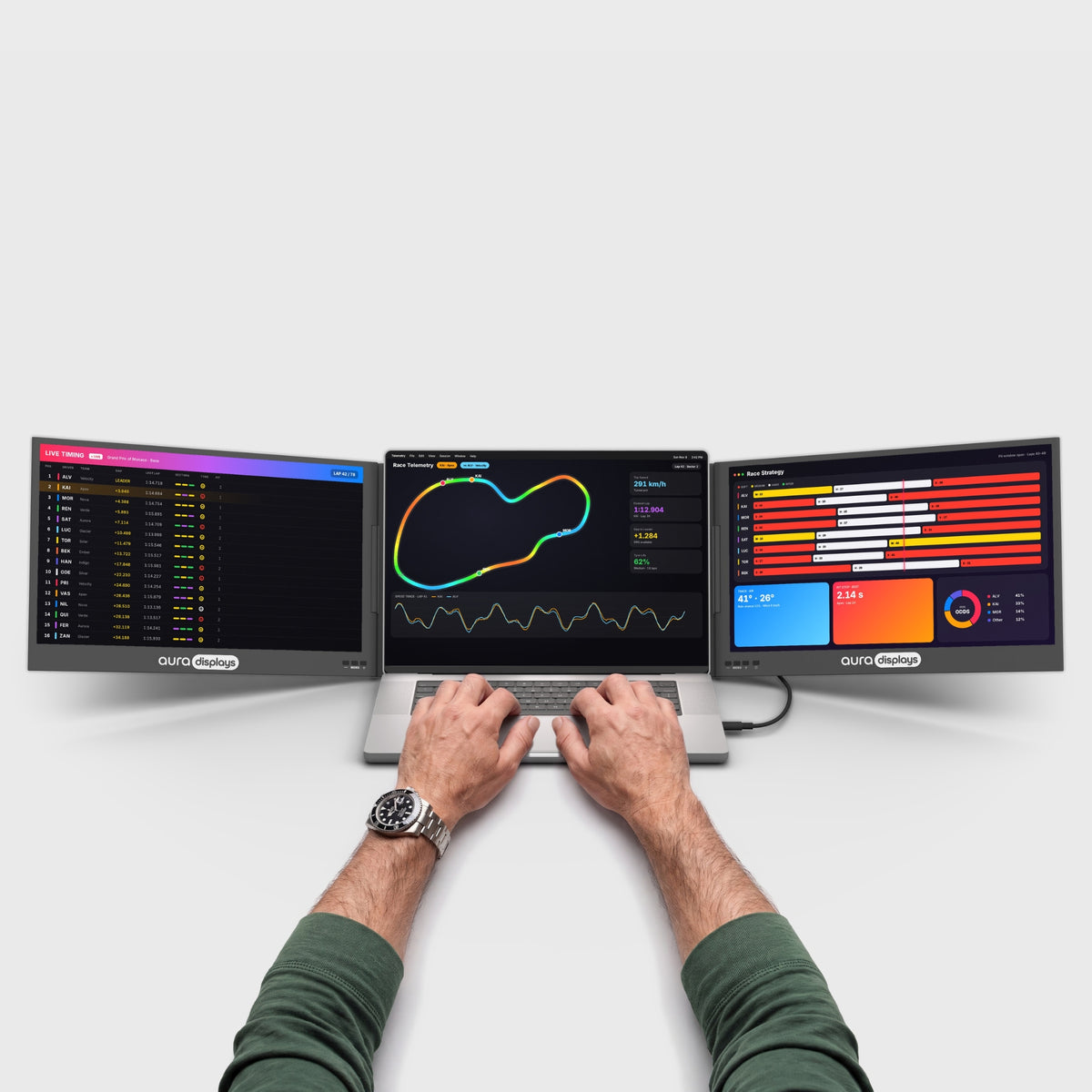
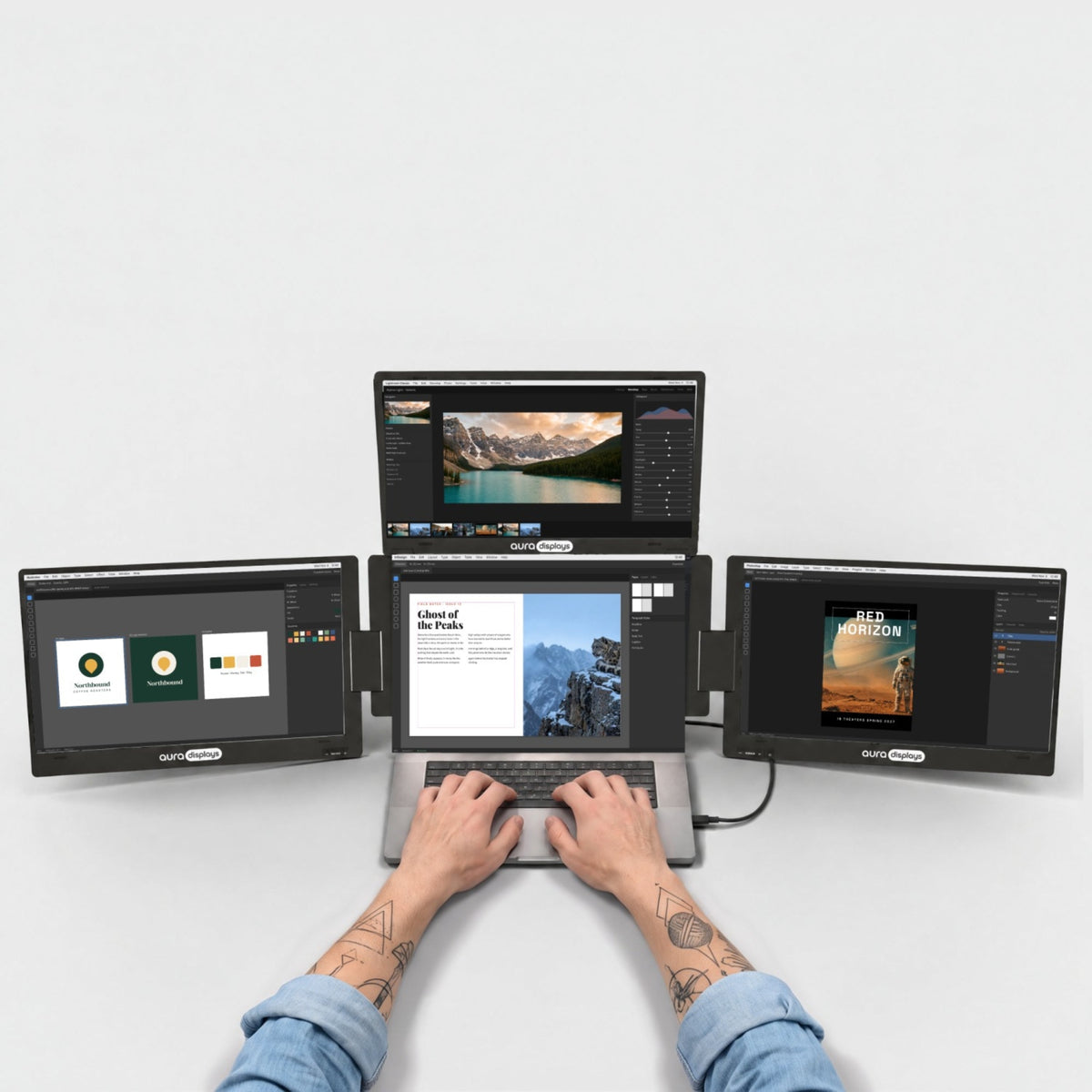
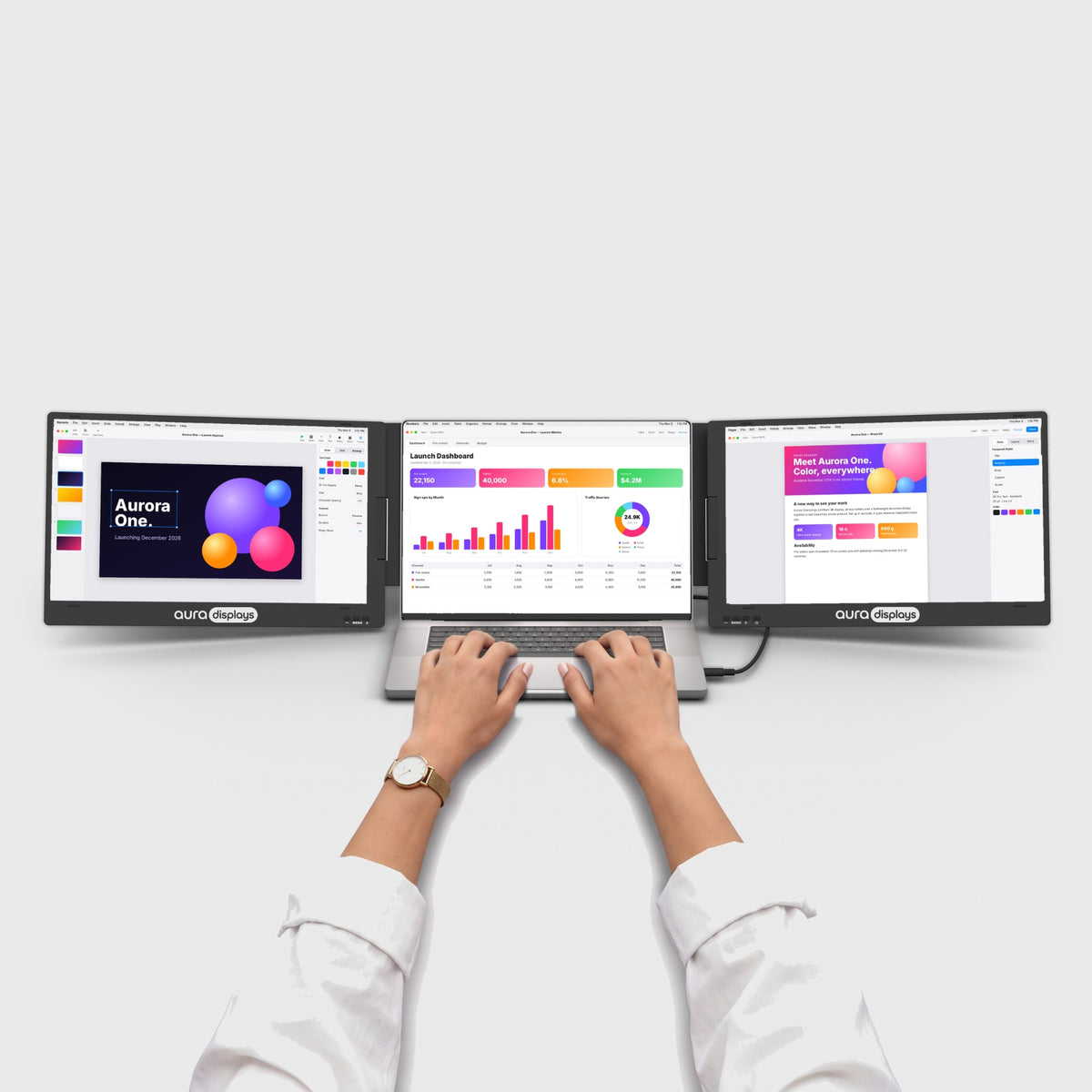
A opção mais económica: Dual Book Pro (Gen 2), a partir de $389. Dois ecrãs acopláveis, plug and play, 3× USB-C, 2× mini HDMI e uma entrada jack de 3,5 mm, em 15,6" e 16", Full HD ou 1920 × 1200. Avaliado com 4,63 em 5 em 153 avaliações. Escolha este se edita em mais do que um sítio: dobra-se sobre o portátil e viaja consigo, e dois ecrãs mais o ecrã do portátil cobrem a disposição acima. O que perde é a largura e o DisplayPort nativo.
Porque não lhe vendemos mais. O Triple Boost Pro (Gen 2), a partir de $499, dá-lhe três ecrãs — e indica Software required, lista apenas macOS, Windows, Android e Ubuntu, e liga-se por 2× USB-C sem DisplayPort nem HDMI nativos. Para um editor de vídeo, essa troca vale muitas vezes a pena. Para uma sessão de áudio, é a errada: estaria a gastar tempo de processador com ecrãs para alojar janelas que acabámos de lhe dizer para pôr no portátil.


