





Dla kogo jest ten tekst
Przez cały dzień odpowiadasz klientom – zgłoszenia, e-maile, czat – a niemal każda odpowiedź wymaga spojrzenia na coś, co nie jest samą wiadomością.
Co trafia na który ekran
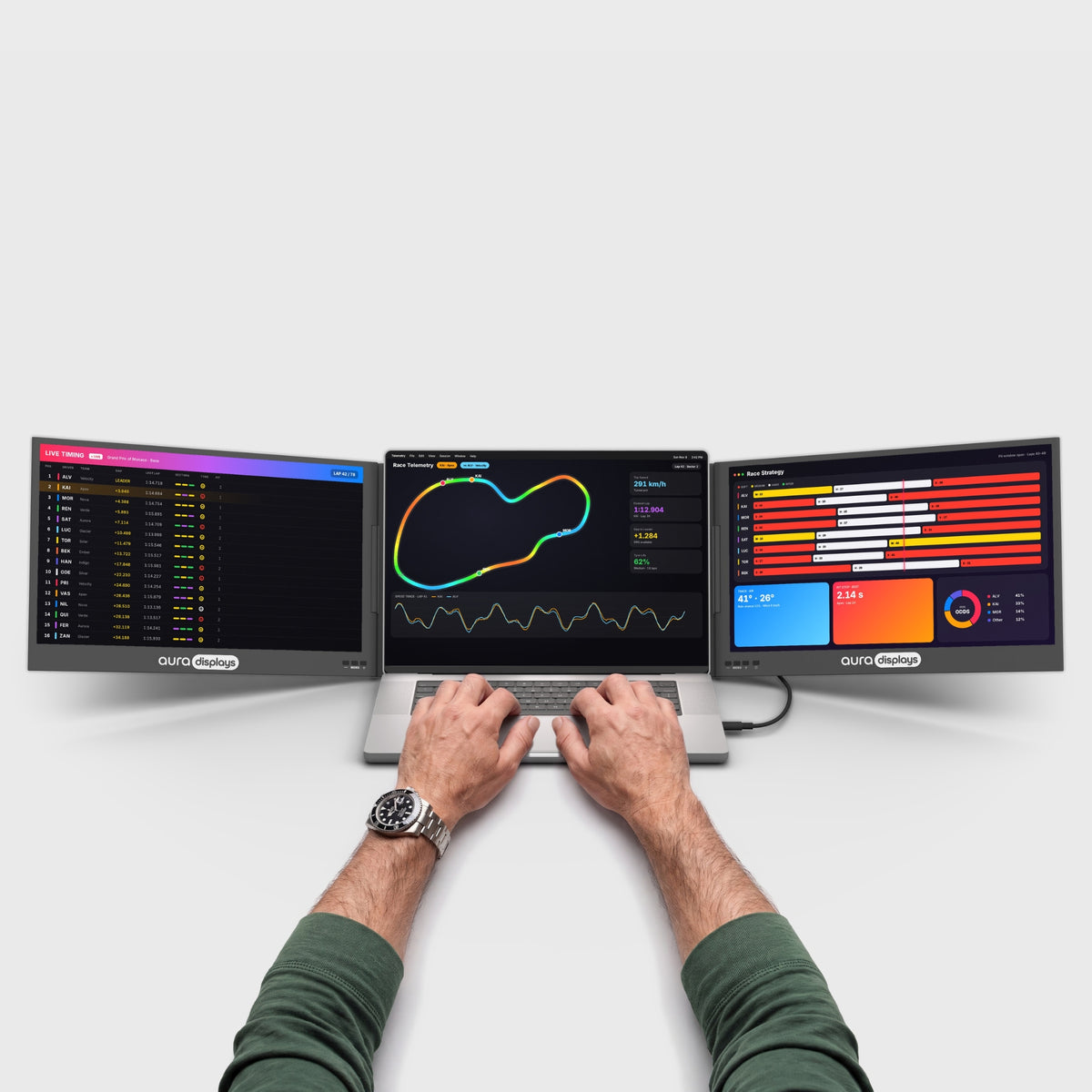
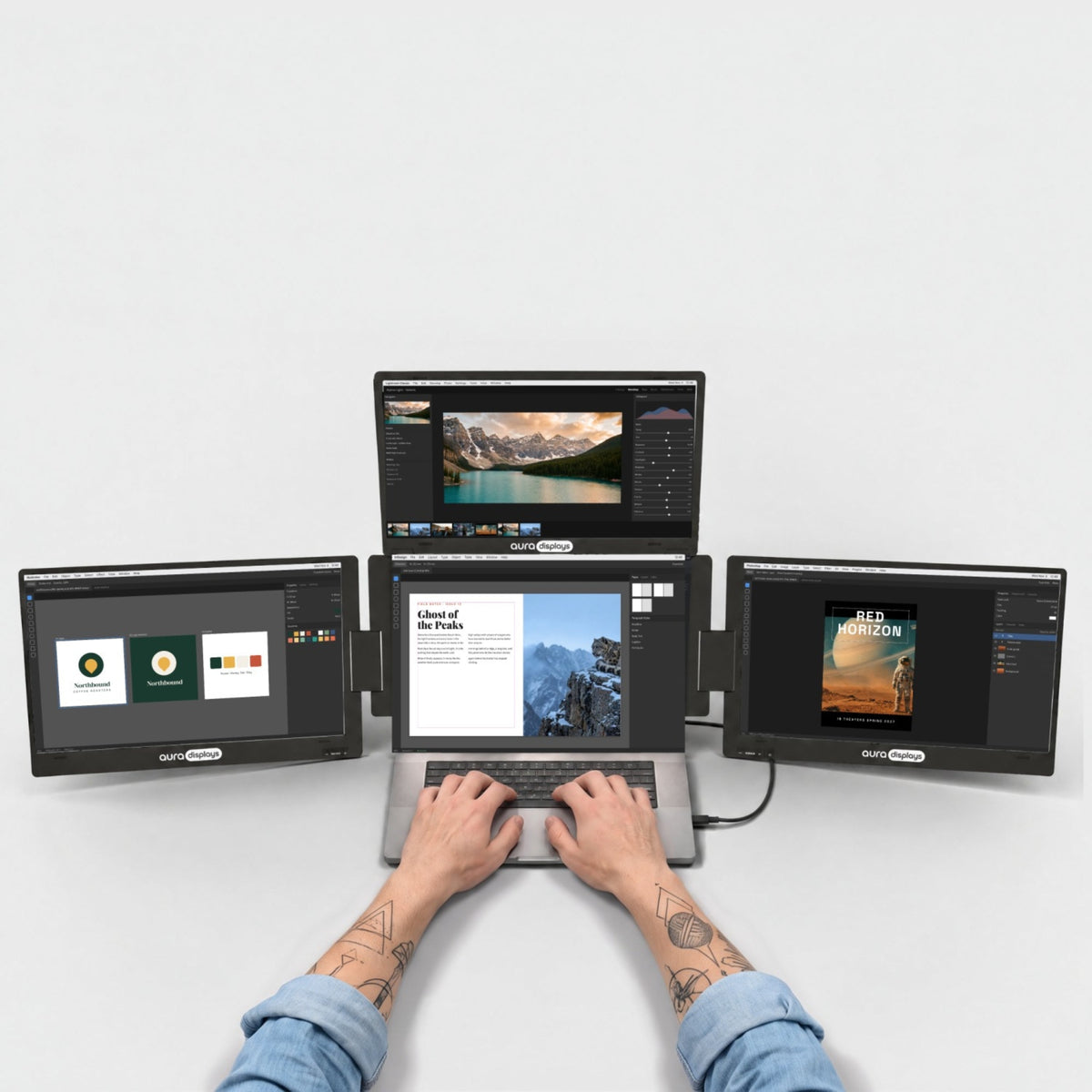
- Główny panel: kolejka i zgłoszenie, nad którym pracujesz, na pełną wysokość. To ekran, na którym liczą się wiersze, a nie szerokość. Nic innego nie powinno się na nim znaleźć.
- Drugi panel: dane klienta. Zamówienie, konto, przesyłka, subskrypcja – jeden rekord, ten, którego dotyczy Twoja odpowiedź. Nie cały panel administracyjny i nie stos kart.
- Laptop: odpowiedź, którą piszesz, i lista makr. Laptop stoi nisko i blisko, a w nim częściej piszesz, niż czytasz.
- Trzymaj dane klienta i odpowiedź obok siebie. Przez cały dzień kopiujesz między nimi numery zamówień i daty. Umieść je na przeciwnych końcach biurka, a przy każdym wklejeniu Twój wzrok przeskoczy przez dwa ekrany – i tak właśnie zły numer zamówienia trafia do prawdziwego e-maila.
- Typowy błąd jest przewidywalny. Ludzie oddają największy ekran kolejce, bo kolejka wygląda jak główna praca, a potem czytają historię zamówień klienta na ćwiartce okna.
Ustawienia oprogramowania, dzięki którym to działa
- Wyciągnij kartę, zamiast otwierać nową. Zendesk, Gorgias i Intercom działają w przeglądarce, a karta przeglądarki na drugim ekranie na nic się nie zda. Chwyć kartę za tytuł i przeciągnij ją w dół: stanie się osobnym oknem – i to właśnie to okno przenosisz na panel.
- Daj zapleczu sklepu osobny profil przeglądarki. Jedna sesja dla helpdesku, druga dla panelu sklepu – dzięki temu dwa logowania przestaną walczyć o te same pliki cookie. Chrome: kliknij zdjęcie profilowe w prawym górnym rogu, a potem Dodaj profil Chrome. Edge: zdjęcie profilowe, a potem Dodaj profil. Każdy profil otwiera się w osobnym oknie, a dokładnie tego chcesz przy dwóch ekranach.
- Przypnij karty, których nigdy nie zamykasz. Kliknij kartę prawym przyciskiem, a potem Przypnij kartę. Kolejka przetrwa wtedy przypadkowe kliknięcie i wróci po ponownym uruchomieniu przeglądarki.
- Windows 11: układy przyciągania, a potem grupy przyciągania, które odtworzą parę okien. Najedź kursorem na przycisk maksymalizacji lub naciśnij Win + Z, wybierz układ z dwoma panelami, a Windows zachowa tę parę razem; przełącznik znajdziesz w Ustawienia > System > Wielozadaniowość > Przyciągaj okna. Warto to skonfigurować, bo odłączasz ten układ częściej, niż myślisz.
- macOS: układaj okna z menu Okno aplikacji i zostaw włączone osobne przestrzenie. Nowsze wersje macOS układają okna przez Okno > Przenieś i zmień wymiary albo po przeciągnięciu okna do krawędzi ekranu. Ważniejsze: w Ustawienia systemowe > Biurko i Dock zostaw włączoną opcję Monitory mają osobne przestrzenie. Gdy jest wyłączona, otwarcie helpdesku na pełnym ekranie wygasza drugi panel.
- Ustaw powiadomienia na jednym ekranie i tam je zostaw. Ustawienia > System > Powiadomienia w Windows 11, Ustawienia systemowe > Powiadomienia w macOS. Alert z czatu, który wyskakuje na danych klienta, które właśnie czytasz, to najdroższe rozproszenie w tej pracy.
Czego te ekrany za Ciebie nie zrobią
Drugi ekran nie skróci czasu obsługi, jeśli czekasz na decyzję. Eliminuje przełączanie okien – i nic więcej. Jeśli Twoje odpowiedzi są wolne, bo zastanawiasz się, czy wolno Ci zwrócić pieniądze, rozwiązaniem jest biblioteka makr i jasne uprawnienia, a nie kolejny panel.
Kolejka wciąż obsługuje jedną osobę naraz. Odpowiadasz jednemu klientowi, potem następnemu. Trzeci panel w tej pracy zwykle kończy jako miejsce na dashboard, na który zerkasz dwa razy dziennie – a to kiepskie wykorzystanie trzeciego panelu.
Ograniczenie, które dotyczy nas: zarządzany laptop służbowy. Nasze gamy Boost i Triple mają w polu Filter: Driver wartość Software required. Brak uprawnień administratora oznacza brak instalacji, a brak instalacji – brak ekranu. Część naszej oferty działająca w trybie plug and play to jedyna, która działa na zablokowanym komputerze – i zarazem jedyna, której lista systemów obejmuje Chromebook i Linux, a na nich pracuje wiele działów obsługi klienta.
Kolory, jak zawsze. Żadna strona produktu w naszym katalogu nie podaje gamy kolorów, a nasze panele mają od 280 do 320 nitów. W sam raz do kolejki i danych zamówienia. Jeśli klient przyśle zdjęcie i zapyta, czy wykończenie wygląda nie tak, nie rozstrzygaj tego na jednym z tych ekranów.
Zestaw, który polecamy, i tańsza opcja
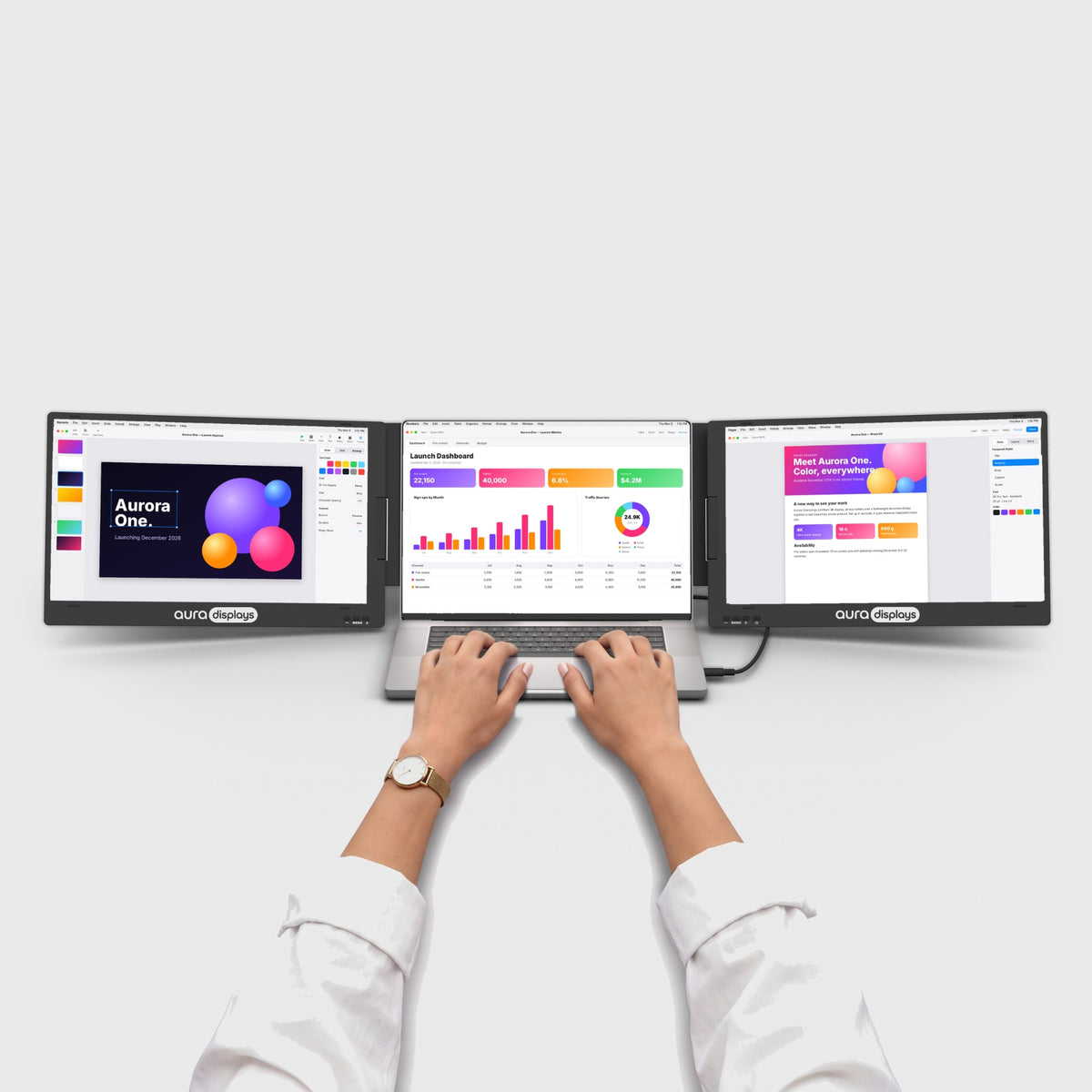
Nasza rekomendacja: Dual Snap (Gen 1), od $409. Dwa panele mocowane do laptopa, plug and play bez sterownika, 300 nitów, 4x USB-C i 2x mini HDMI, z rozdzielczościami Full HD, 1920 x 1200 i 2560 x 1440 w zależności od wariantu oraz listą systemów obejmującą macOS, Windows, Android, Chromebook, Linux, Surface, konsole do gier oraz iPhone’y i iPady z USB-C. Wybierz wersję 16" Plus w rozdzielczości 1920 x 1200 za $429: te dodatkowe 120 linii pikseli to wiersze kolejki, a wiersze to cały sens opisanego układu. Ocena 4,4 na 5 przy 53 opiniach – najniższa z trzech wymienionych tu paneli i wolimy to powiedzieć, niż przemilczeć. Jest na tej liście ze względu na pole sterownika i listę systemów, a nie ze względu na ocenę.
Tańsza opcja: Single Boost 15.6" (Gen 2), $249. Jeden panel Full HD 15,6", 300 nitów, plug and play, z 2x USB-C, 1x mini HDMI i gniazdem 3,5 mm. Umieść na nim dane klienta, a kolejkę zostaw na laptopie: to pokrywa dwie rzeczy, na które patrzysz najczęściej. Ocena 4,79 na 5 przy 137 opiniach – wyższa niż nasza rekomendacja. Często go brakuje, więc sprawdź dostępność, zanim oprzesz na nim plany.
Dlaczego nie sprzedajemy Ci więcej. Triple Go (Gen 3), od $549, daje Ci trzy panele, ma oznaczenie Software required i obsługuje tylko macOS i Windows – bez Chromebooka, bez Linuxa i bez niczego, co dałoby się zainstalować na firmowym komputerze bez pomocy. W pracy, w której odpowiadasz na jedno zgłoszenie naraz, to trzy powierzchnie i jeden nowy problem. Różnicę wydaj na zestaw słuchawkowy, który nie uwiera po sześciu godzinach.


