


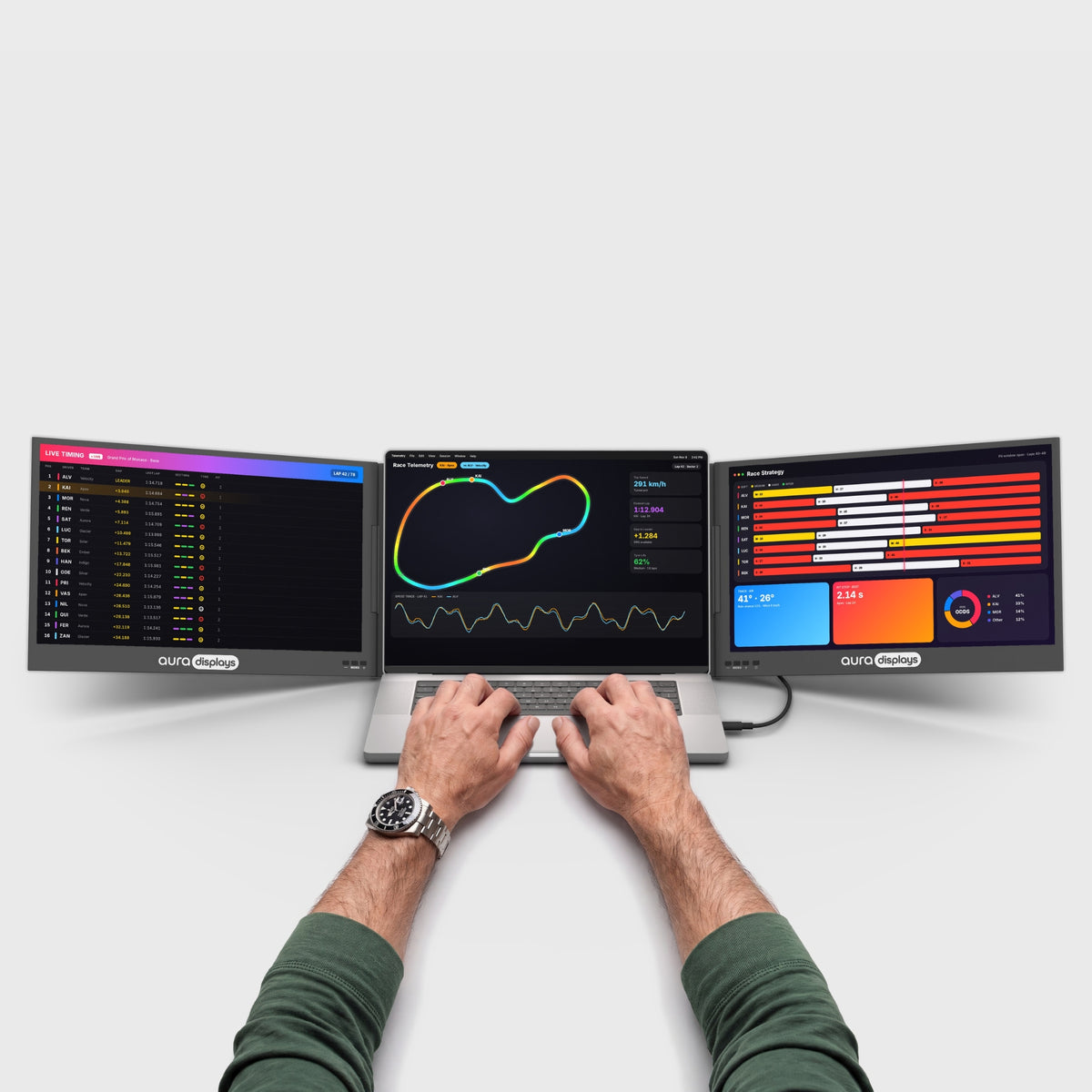

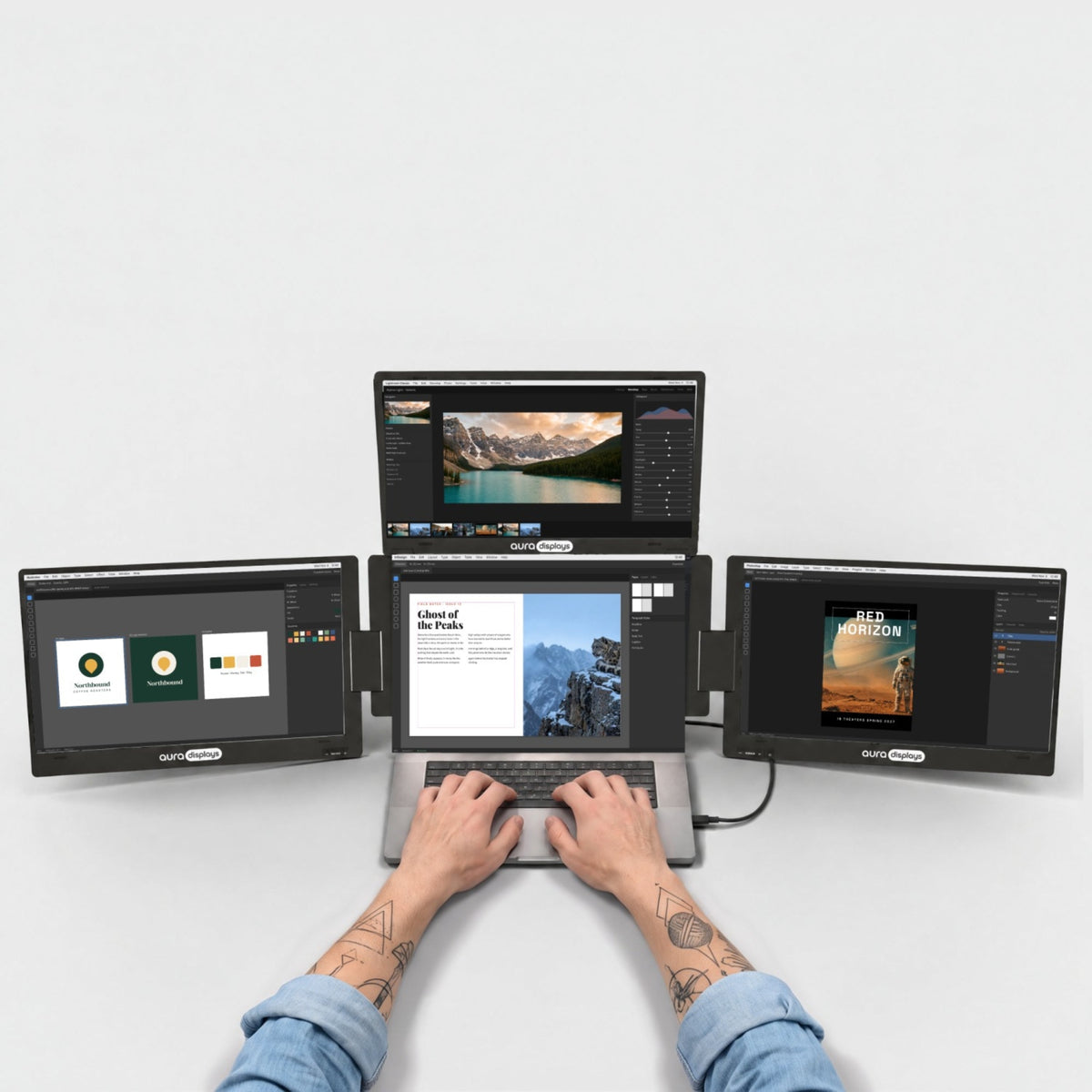

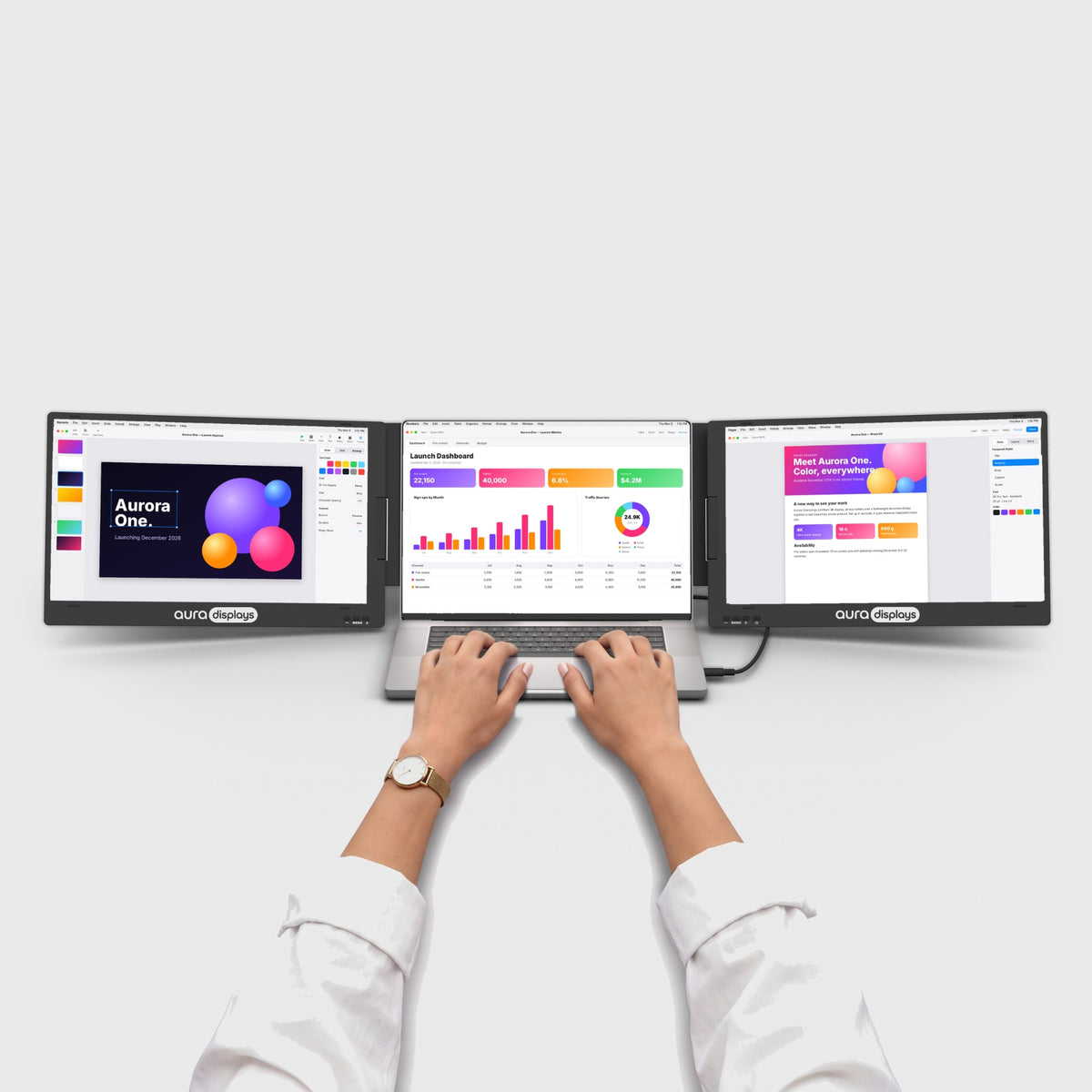


Triple Aero Pro Max 15.6" (Full HD)
Tres pantallas de 15,6". Un espacio de trabajo portátil.
Antes de comprar
- Requiere instalar un controladorRequiere permisos de administrador. Consúltalo con IT si es un portátil de empresa.Ver modelos Plug & Play →
- Necesita un enchufeAdaptador de 65W incluido.Ver modelos sin adaptador →
- Para portátiles de 12" a 18.5"Funciona con macOS, Windows, Linux, Android, iOS and iPadOS.Comprueba la compatibilidad en 30 s →
- Pesa 2.95 kg (6.5 lb)Plegado: 414 × 315 × 27 mm (16.3 × 12.4 × 1.06 in). Cabe en: large backpack or carry-on.Ver modelos más ligeros →


Incluido gratis con tu pedido
Ahorras €148,85-
 Tempered Glass Screen Protector4x 15.6" / 16:9
€0,00
€64,95 -
 Felt Sleeve for the Aero Series16-inch
€0,00
€41,95 -
 Hub USB 8-in-1 87W PD
€0,00
€41,95


Se añade automáticamente a tu carrito con tu monitor.
Elige una tienda
La mejor oferta, aquí: precios más bajos en nuestra web y devoluciones gratis en 14 días.
Resumen
Resumen
Tres paneles Full HD de 15,6" que se montan encima de tu portátil en lugar de a los lados: todo el ancho de varias pantallas, con la huella de un portátil. Para portátiles de hasta 18,5", con un chasis íntegro de aluminio que mantiene su posición después de cien montajes, y luego se pliega en plano y viaja en la misma mochila. Un solo cable de vídeo a tu portátil, USB-C o HDMI, y la fuente de alimentación de 65W incluida alimenta las tres pantallas mientras carga tu portátil al mismo tiempo. Tres modos de visualización: panorámico, girado 180° para mostrar una pantalla a quien tienes enfrente, y triángulo para reuniones. Una sola instalación del controlador en el primer uso y, desde entonces, listo siempre. Funciona con macOS, Windows y consolas de videojuegos.
Contenido de la caja
Contenido de la caja
- 1x Triple Aero Pro Max 15.6" (Full HD)
- 1x cable USB-C a USB-C completo, para vídeo (1 m)
- 1x cable USB-C a USB-C para el adaptador de corriente (2 m)
- 1x cable USB-A a USB-C (1 m)
- 1x cable Mini HDMI a HDMI (1 m)
- 1x adaptador de corriente de 65W con clavijas intercambiables
- 3x protector de pantalla de vidrio templado (preinstalado)
- 1x manual de usuario
Controladores y guía de usuario
Controladores y guía de usuario
Requiere controlador. Un pequeño controlador de pantalla hace funcionar las pantallas extra. Se instala una sola vez, en unos dos minutos. En un portátil gestionado por tu empresa, puede que tu equipo de IT tenga que aprobarlo.
Controlador: DisplayLink o Silicon Motion (según el lote).
Envío, devoluciones y garantía
Envío, devoluciones y garantía
Envío. Los pedidos salen de nuestro almacén en 1–3 días laborables y llegan en 5 a 8 días de media. El plazo puede variar según el stock y el destino: la estimación de entrega actualizada de este producto siempre aparece en esta página, justo encima del botón Añadir al carrito. Envío gratis en pedidos de más de 100 $. Para EE. UU., la UE, el Reino Unido y Australia, impuestos y aranceles incluidos: nada que pagar en la entrega. El plazo de entrega indicado es una estimación basada en nuestros envíos anteriores y en el stock actual.
¿Dónde está mi pedido? Sigue tu entrega en tiempo real con tu número de pedido y tu email.
Devoluciones gratis en 14 días. ¿No es lo que buscabas? Devuélvelo o cámbialo gratis en los 14 días siguientes a la entrega: abre la caja, pruébalo y devuélvelo completo en su embalaje original con una etiqueta prepagada. Te reembolsamos en cuanto el transportista escanea tu paquete. Condiciones completas en nuestra política de devoluciones.
1 año de garantía. Si tu monitor tiene un defecto, envíanos una foto o un vídeo; lo reparamos o lo sustituimos sin coste. Los clientes de la UE disfrutan además de la garantía legal de 2 años. Consulta la sección de garantía de nuestra política de devoluciones.
¿Dudas antes o después de comprar? hello@aura-displays.com · +1 (213) 845-0774 · Personas reales, todos los días de 9:00 a 16:00 (hora del Este de EE. UU.).
Sobre nuestras imágenes: los renders 3D son ilustrativos y pueden diferir ligeramente del producto real. Todos los datos verificados están en las especificaciones técnicas, al final de esta página.

Por qué es nuestro más vendido.


Antes


Después


Tres pantallas. Infinitas configuraciones.
Gira, abate y pliega el Triple Aero Pro Max en la disposición que necesite tu trabajo, desde un amplio espacio de trabajo hasta un triángulo orientado a toda la mesa.


Tu portátil nunca debió trabajar solo.
Tres pantallas más convierten cualquier mesa en un auténtico espacio de trabajo.

Cuando acaba la jornada, las pantallas se pliegan y tu mesa vuelve a ser una mesa.

Tus notas, el chat de tu equipo y tu videollamada, todo a la vista a la vez. Se acabó cambiar de pestaña. Solo una mañana en la que de verdad avanzas.

Gira una pantalla lateral 180° y enseña tu trabajo a la persona que tienes enfrente. Revisa un diseño o repasa fotos en compañía, sin tener que girar el portátil.
Nítido, luminoso, fiel a la realidad.
Detalle nítido en cada línea de código, cada foto y cada hoja de cálculo. Colores precisos, brillo cómodo y movimiento fluido, desde tu primer email hasta la última edición del día.


Estándar


Cuidado ocular


100% sRGB
Cobertura total del espacio de color sobre el que se construyó la web: lo que editas aquí es lo que ven los demás.

Pantallas mate
Una superficie no reflectante que dispersa la luz del techo en lugar de devolvértela como un espejo.

Luz azul reducida
Un modo de cuidado ocular integrado filtra la luz azul, para que las sesiones largas sigan siendo cómodas.

Ángulos de visión de 178°
Los colores y el contraste se mantienen fieles desde un lateral, para que todos alrededor de la mesa vean la misma imagen.

Pensado para tu forma de trabajar.
De la oficina en casa a la habitación de hotel, descubre cómo usan Aura para hacer más.


Funciona con lo que ya tienes.
MacBook with M1 to M5 chips, Pro and Max included, Windows laptops, phones and consoles.


Tu configuración, allí donde haya una mesa.
Plégalo, guárdalo y vuelve a montarlo en la siguiente mesa. En casa, en la oficina o en el hotel, tienes siempre el mismo espacio de trabajo multipantalla.

2.95 kg · 6.5 lb
Lo bastante ligero para llevarlo de mesa en mesa.

12" – 18.5"
Hecho a la medida de la pantalla de tu portátil.

Large backpack or carry-on
Se pliega en plano para el viaje.

Aluminio
Rígido y resistente, hecho para guardarlo una y otra vez.

Puertos y alimentación.
Esto es lo que va en cada sitio y lo que necesita tu portátil para hacerlo funcionar.

2x USB-C y 3x mini HDMI en el monitor
En el portátil: 1 USB-C con vídeo, o HDMI + USB como alternativa.

Adaptador de corriente de 65W incluido
Necesita alimentación de red: enchúfalo a la pared, no a una regleta.

30W devueltos a tu portátil
Alimenta las pantallas y carga tu portátil al mismo tiempo.

Requiere controlador
Instálalo una vez y reinicia: todas las pantallas se encienden.

¿Portátil de empresa? Consulta antes con IT
Los portátiles gestionados suelen bloquear la instalación de controladores. Encuentra un modelo que no necesite ninguno.
Diseñado para hacer más.
Descubre las funciones que hacen este monitor más inteligente, más versátil y pensado para llevar más lejos tu forma de trabajar y crear.

El monitor devuelve hasta 30W a tu portátil por USB-C mientras trabajas.

Llamadas, música y vídeos suenan directamente desde el monitor. Sin altavoces extra en tu mesa.

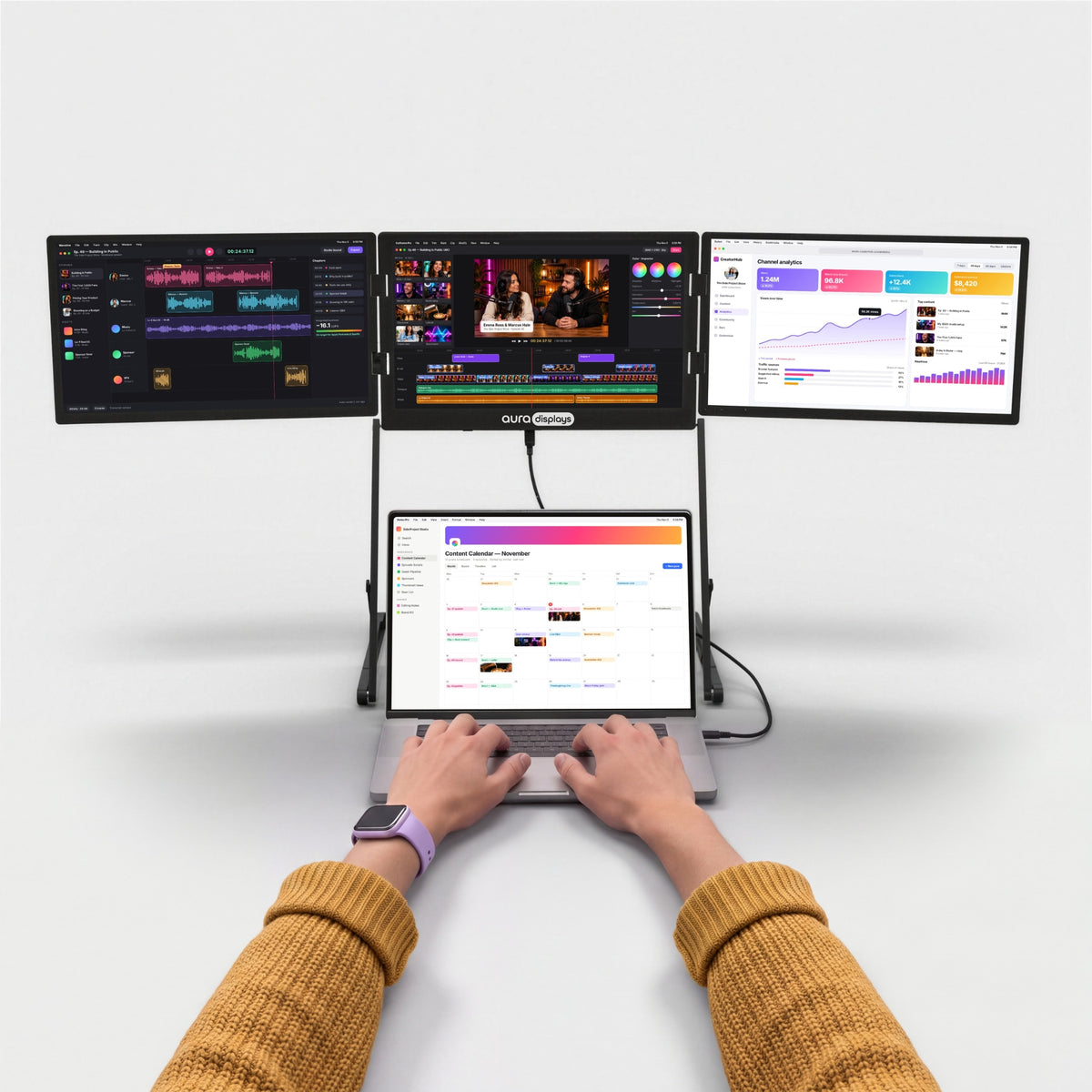
El soporte está integrado y queda justo detrás de tu portátil. Nada que montar, nada extra que llevar.

Arrastra cualquier ventana de tu portátil a cualquier pantalla y vuelta. Extiende tu escritorio por las cuatro pantallas o duplica una pantalla para mostrar lo mismo dos veces.

Sube o baja las pantallas hasta que queden a tu gusto.

Gira por completo una pantalla lateral y los imanes la mantienen en su sitio, con la estabilidad suficiente para presentar a quien tienes enfrente.

Pliega las pantallas y el soporte se convierte en un asa. Cógelo y llévalo de una habitación a otra, o de tu mesa a tu mochila.


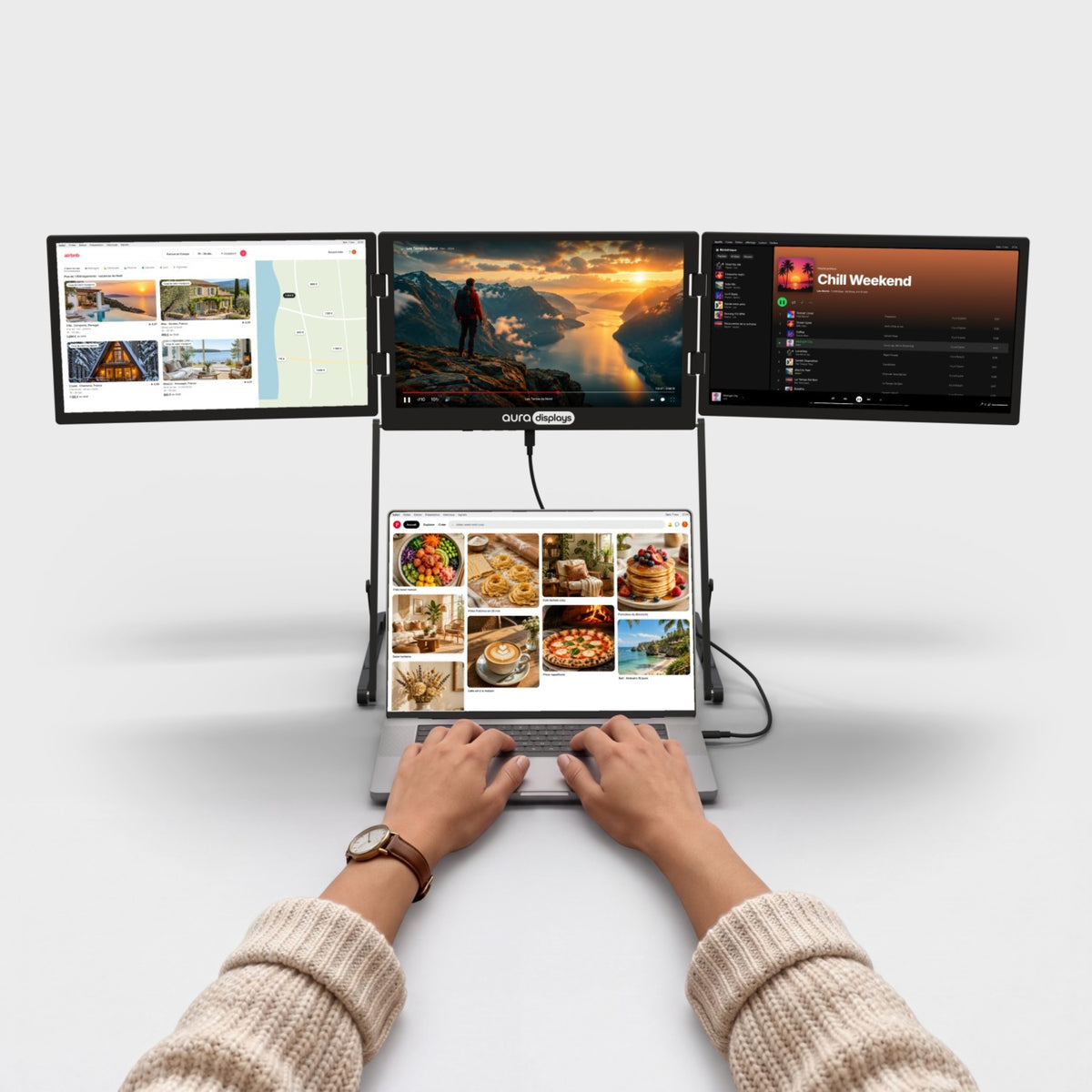
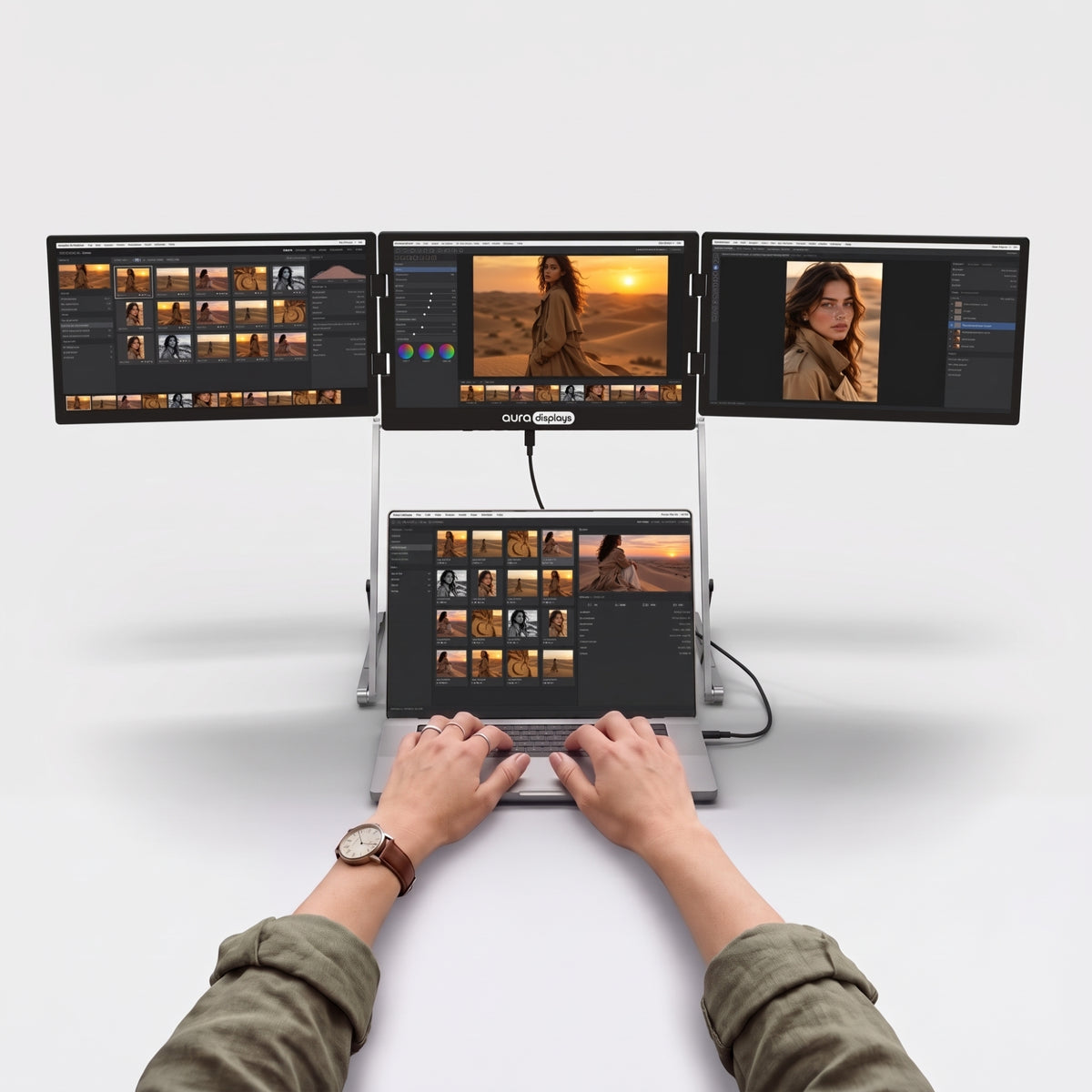
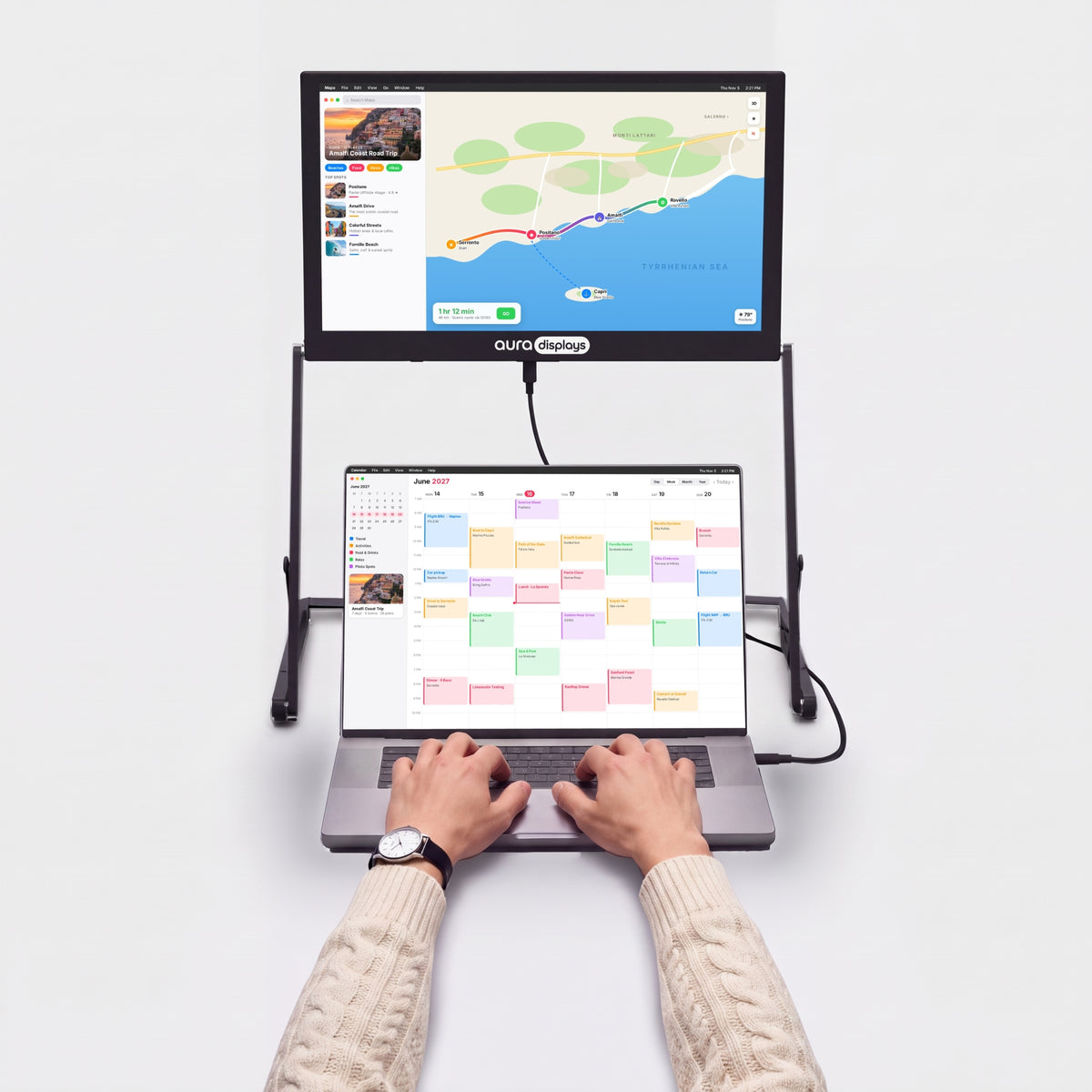
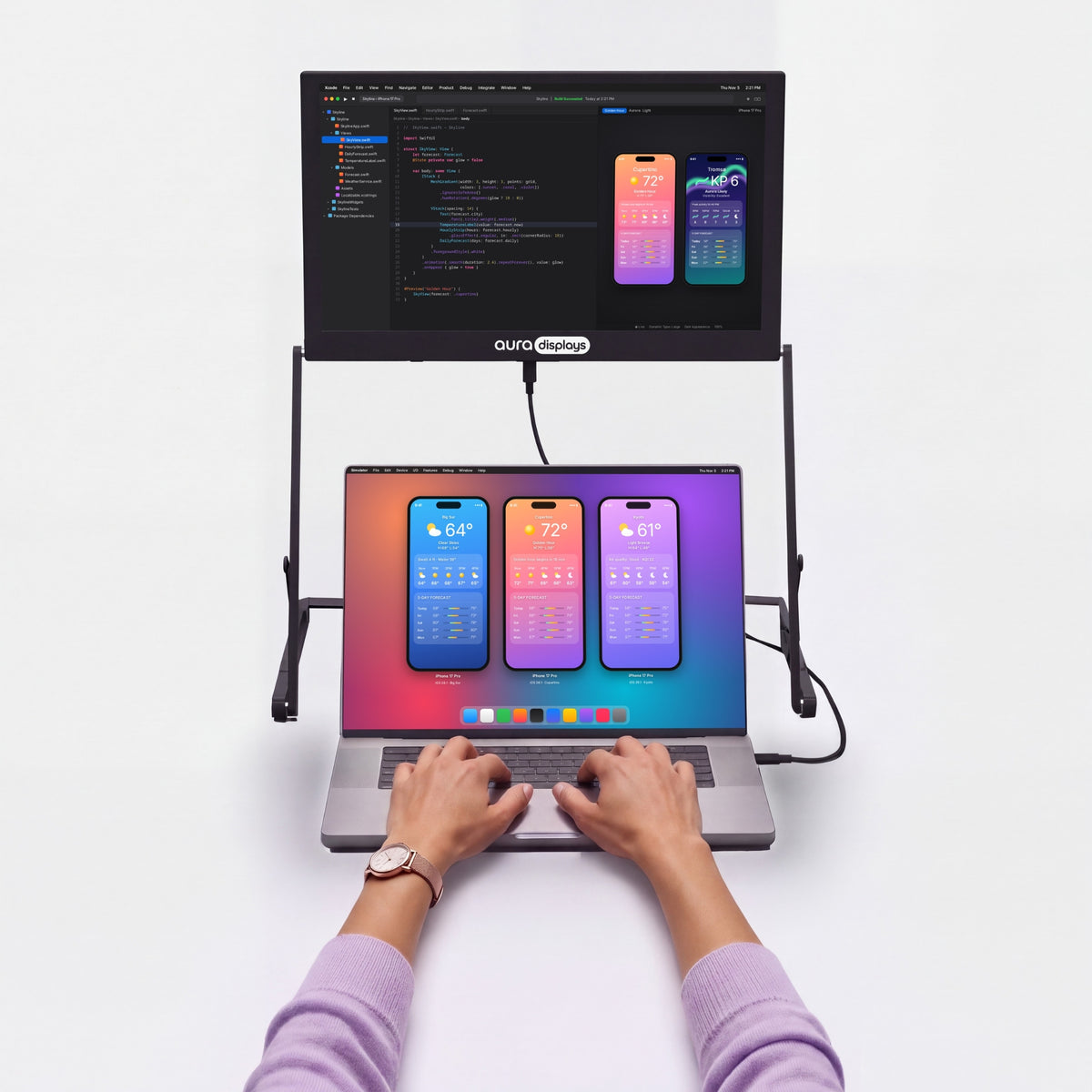
La serie Aero. Mira hacia arriba, no a los lados.
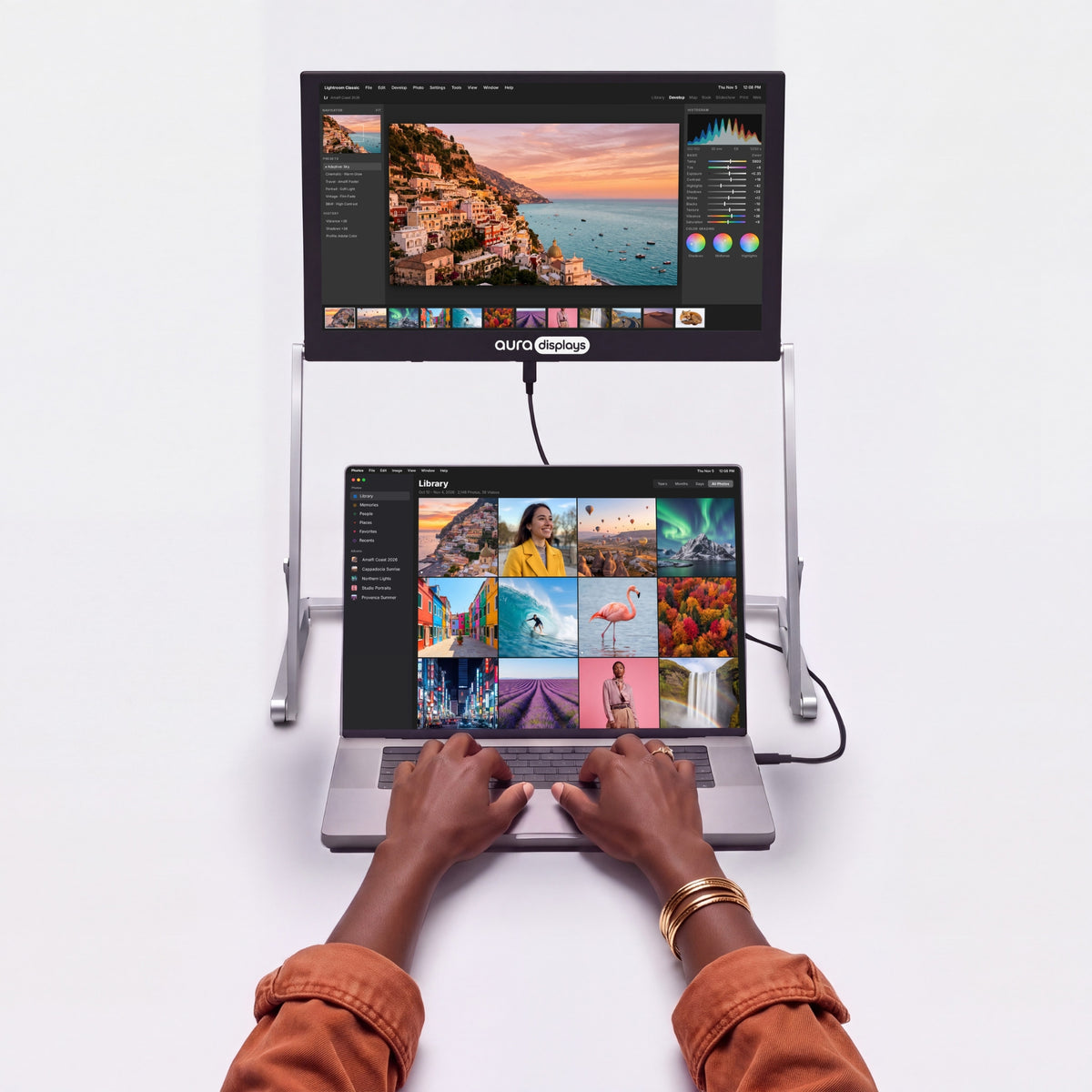
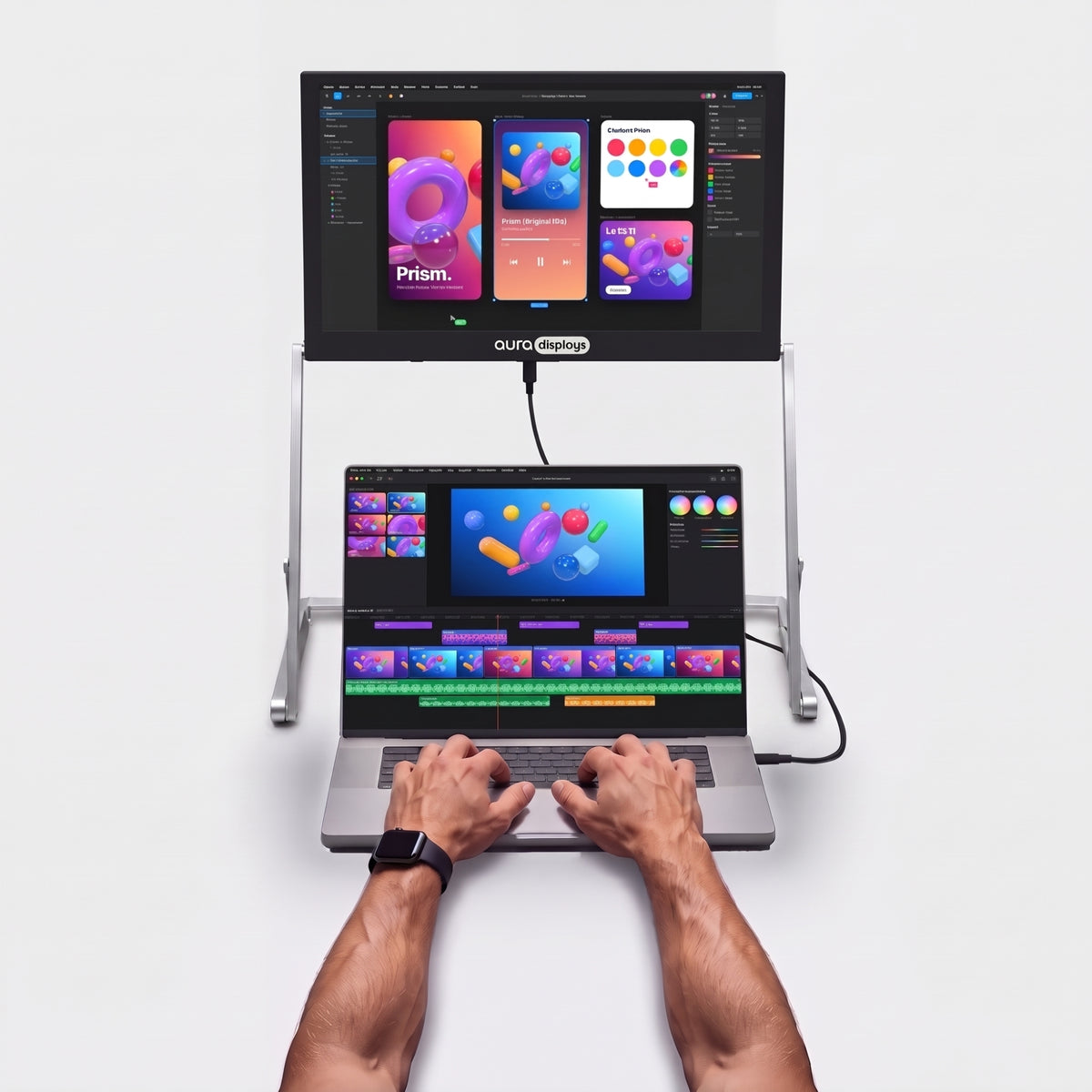
La Aero Series coloca tus pantallas encima del portátil en lugar de a los lados: todo el ancho multipantalla, ocupando lo mismo que el propio ordenador. Cabe donde una configuración lateral no cabe: la bandeja de un avión, un puesto compartido, una mesa de cafetería abarrotada.








Calculadora de productividad
Descubre lo que te devuelve tener más pantalla.
Menos ventanas que hacer malabares. Más tiempo para el trabajo en sí. Ajusta las cifras a tu semana.
Copiar entre documentos, comparar, una llamada junto a tus notas, el código junto a la vista previa.
Solo son estimaciones. Las mejoras de los estudios publicados se aplican a la parte de tu tiempo en la que trabajas con varias ventanas y se convierten de forma conservadora en tiempo ahorrado (una tarea realizada un 18% más eficientemente lleva aproximadamente un 15% menos de tiempo). Tus resultados dependerán de tu trabajo.
Fuentes: Wichita State University SURL / IDC para Dell (2015); Fraunhofer IAO OFFICE 21 para Fujitsu Siemens; Jon Peddie Research Multi-Monitor Study (2017, datos declarados por los usuarios); University of Utah para NEC (2008); Microsoft Research, Czerwinski et al. (2003); Harvard Business Review (2022).


¿Es para ti?
¿Es el Triple Aero Pro Max 15.6" para ti?
Hecho para ti si
- Trabajas en un escritorio, en tu oficina en casa o en un hotel con enchufe
- Puedes instalar software en tu portátil
- Tu portátil mide entre 12" y 18.5"
- Quieres el máximo espacio de pantalla que puedas llevar contigo
Elige otro modelo si
- Tu portátil de empresa bloquea la instalación de software — Modelos Plug & Play
- Necesitas trabajar sin enchufe — Air Series
- Quieres la configuración más ligera para viajar a diario — Modelos ultraligeros

Display
Connectivity & power
Size & weight
Design & features
Warranty & certifications
Your laptop
Operating systems
Other devices
- 1×Triple Aero Pro Max 15.6" (Full HD)
- 1×cable USB-C a USB-C completo, para vídeo (1 m)
- 1×cable USB-C a USB-C para el adaptador de corriente (2 m)
- 1×cable USB-A a USB-C (1 m)
- 1×cable Mini HDMI a HDMI (1 m)
- 1×adaptador de corriente de 65W con clavijas intercambiables
- 3×protector de pantalla de vidrio templado (preinstalado)
- 1×manual de usuario
Requiere controlador
How to connect
Portátil con USB-C con vídeo: 1 cable USB-C. Sin USB-C con vídeo: 1 cable USB + 1 cable HDMI. Más el adaptador de corriente en ambos casos.
Setup video
- Driver install requiredNeeds admin rights. Check with IT on a work laptop.See Plug & Play models →
- Needs a power outlet65W adapter included.See models without adapter →
- Fits laptops 12"–18.5"Works with macOS, Windows, Linux, Android, iOS and iPadOS.Check compatibility in 30 s →
- Weighs 6.5 lb (2.95 kg)Folded: 16.3 × 12.4 × 1.06 in (414 × 315 × 27 mm). Fits in a large backpack or carry-on.See lighter models →
I bought this set up because I work away from home for months at a time. I needed three large screens to work as fast as possible. The screens are so clear and the 18 1/2 inch is perfect size. You can adjust the height depending on your seating arrangement. I feel like I’m working from home. They’re very sturdy and a little hard to set up at first because they’re very heavy, but if you have help, it works so much quicker. They fold up nicely and fit in my suitcase easily. Well worth the money.

Hi Jessica, thank you for sharing such a thoughtful review! We’re delighted the Triple Aero Pro Max 15.6' (Full HD) helps you work comfortably while away from home, and that the clear screens, adjustable height, and foldable design suit your travels. Thanks for the helpful setup tip, too—we really appreciate your support!
It delivered as promised and was simple to set up. I unpacked, downloaded the software, and was up and running within a matter of minutes. The graphics are clean and crisp and I am very satisfied with the value!

Hi Herbert, thank you for your wonderful review! We're thrilled to hear you had a smooth setup and are satisfied with the product. Enjoy your Aero Pro Max!
This is well made. Aura has thought of everything. Best extended screens I’ve ever used and owned. Don’t hesitate buy!! They also give you a screen protector which helps. the height ,functionality of this and sharpness on screen is stellar.

Thank you so much for your positive review! We're thrilled to hear that you're loving our Triple Aero Pro Max 15.6' (Full HD). We put a lot of thought and effort into creating a high-quality product, so it's great to know that it's meeting your expectations. We appreciate your support and are happy to hear that our extended screens and included screen protector are adding to your experience. Enjoy your new device and thank you for choosing Aura!
I was apprehensive about buying this product cause I had been scammed prior to this purchase.
Your product is absolutely fantastic for & what you said it can do is spot on!! The quality is truly amazing too!!
We use it all the time as we are on the road travelling full time. So setting up with our Apple Mac Mini is extremely easy.
We all purchase a folding keyboard with a mouse in its own case which works like a dream with theses monitors and for our constant set up and pack up.
I would highly recommend the Triple Aero Pro Max 15.6" (Full HD) and the your single monitor as this combination is perfect to everyone anywhere.
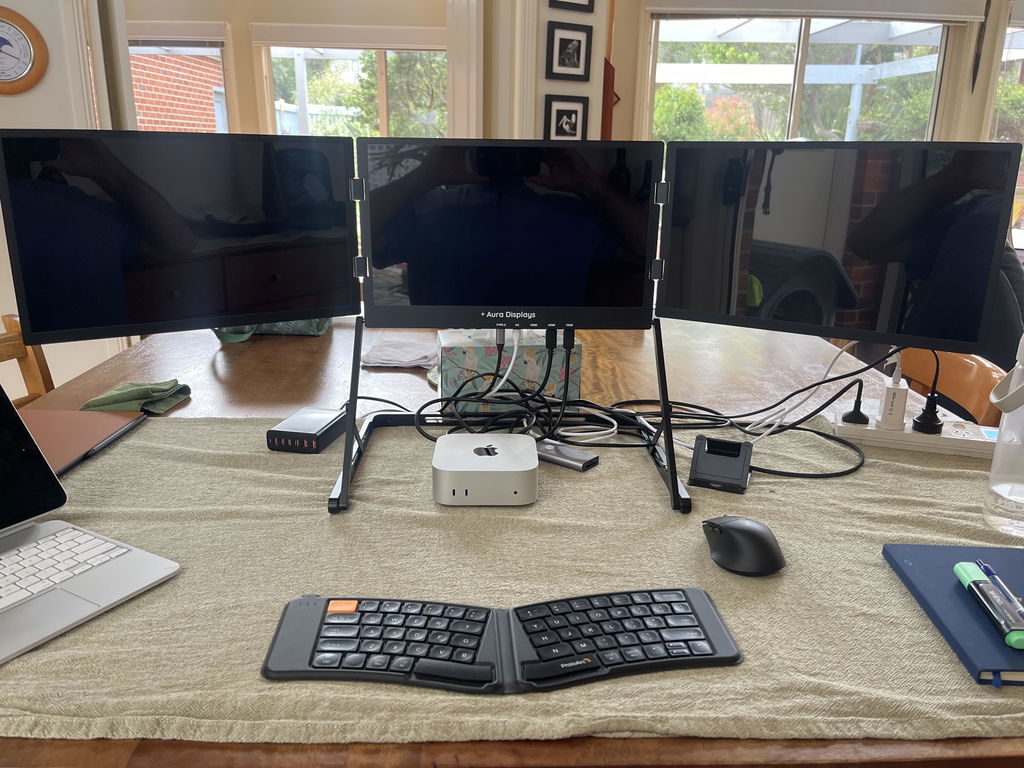
Thank you so much for your kind review! We are thrilled to hear that our Triple Aero Pro Max 15.6' (Full HD) has exceeded your expectations and has been a valuable asset for your travels. We strive to provide high-quality products that deliver on their promises. Thank you for recommending our products to others. Happy travels!
Absolutely the best extended monitor I’ve ever purchased. Solidly built, Great resolution and love the carry case. Highly recommend!

Hi Bod,
Thank you for your amazing review of our Triple Aero Pro Max 15.6' (Full HD)! We are thrilled to hear that it is the best extended monitor you have ever purchased and that you are impressed with its solid build, great resolution, and carry case. We truly appreciate your recommendation and we hope it continues to meet all your expectations. Thank you for choosing our product!
Best, David
Best decision ever made! That brings home office to the next level and even traveling and working is so convenient
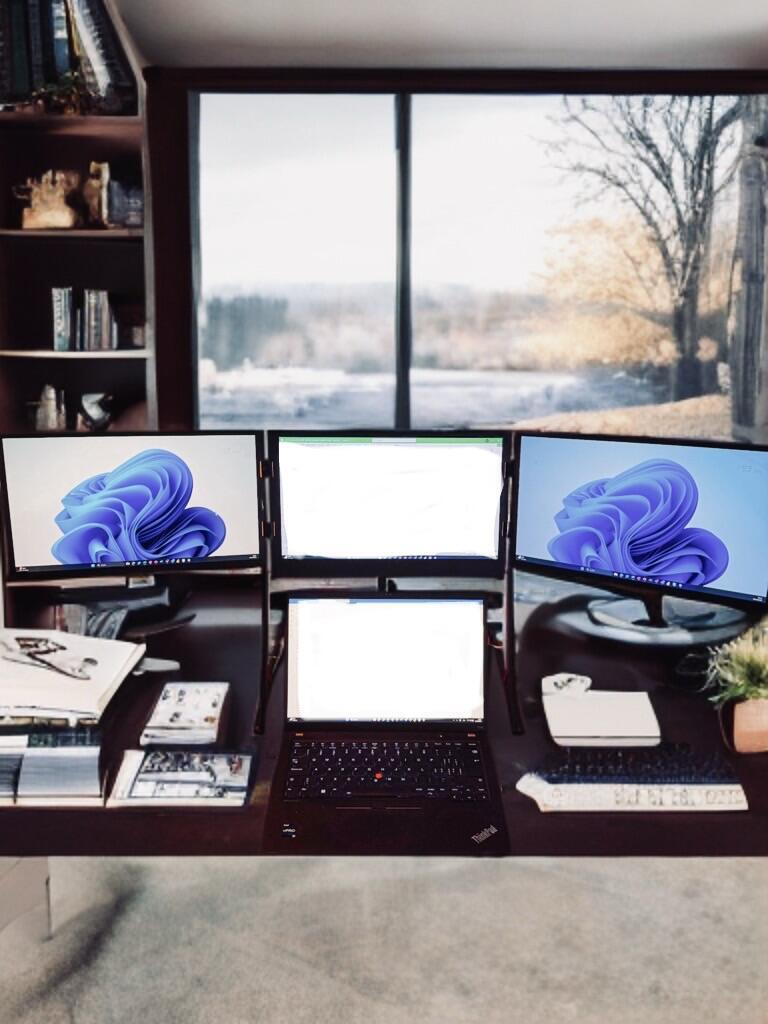
Thank you for your kind words! We are thrilled to hear that the Triple Aero Pro Max 15.6' (Full HD)' Pro Max has made your home office and travel experience more convenient. We strive to provide top-of-the-line products that enhance our customers' work productivity. Thank you for choosing our product and we hope it continues to serve you well.
Зборка и материалы, отличные. Заказ пришёл вовремя и в сохранности. Но есть одно но, как мне показалось 3 екрана показывают разные цветовые тона.


Thank you for your review! We're glad to hear that you are satisfied with the build quality and materials of the Triple Aero Pro Max 15.6' (Full HD)' Pro Max. Our team is constantly working to improve our products and we will take your feedback into consideration. We appreciate your support and hope you continue to enjoy your product.
I received the product, unpacked it, installed the screen protectors, installed the driver, powered it up, set up the screens and it worked perfectly. I love it, this is just what I was looking for to be mobile and enhance my work experience. Both the monitor and my laptop fit in my computer bag for easy transport. I highly recommend it!

Hi Jack! Thank you so much for taking the time to leave such a positive review for our Triple Aero Pro Max 15.6' (Full HD)' Pro Max. We're thrilled to hear that it met all your expectations and is enhancing your work experience as a digital nomad. We take pride in creating products that are both functional and convenient for our customers. Happy travels!
The Triple Aero Pro Max 15.6" (Full HD) makes great working on a DAW so much easier. Being able to have items on its own perfect size screen is great.
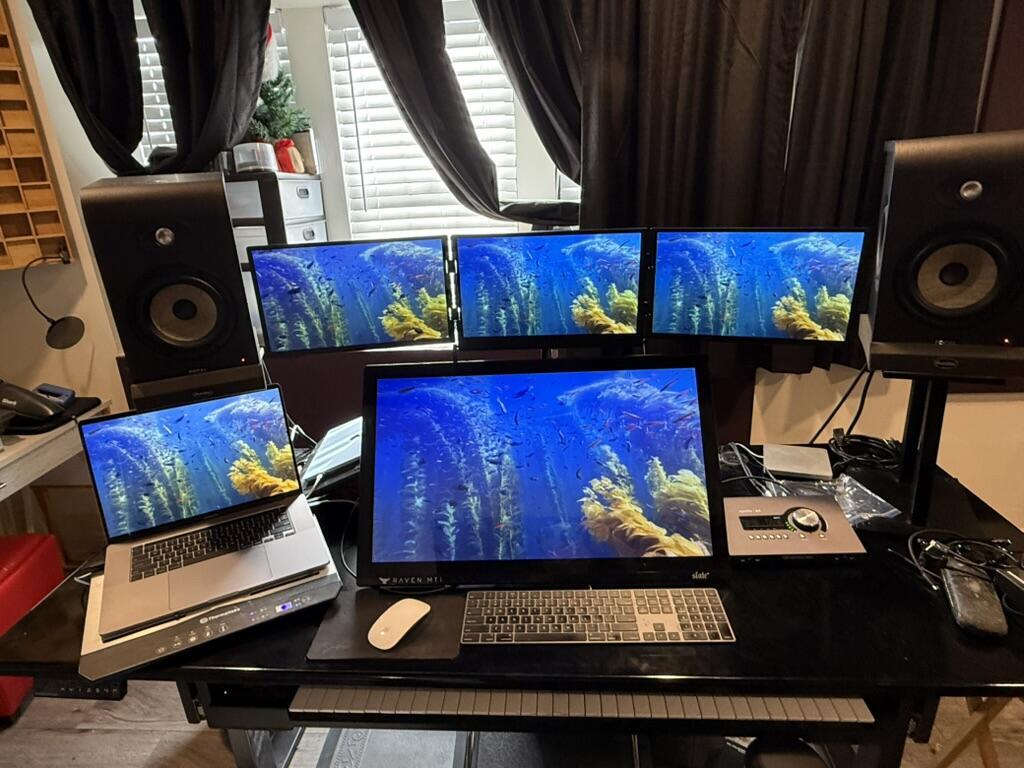
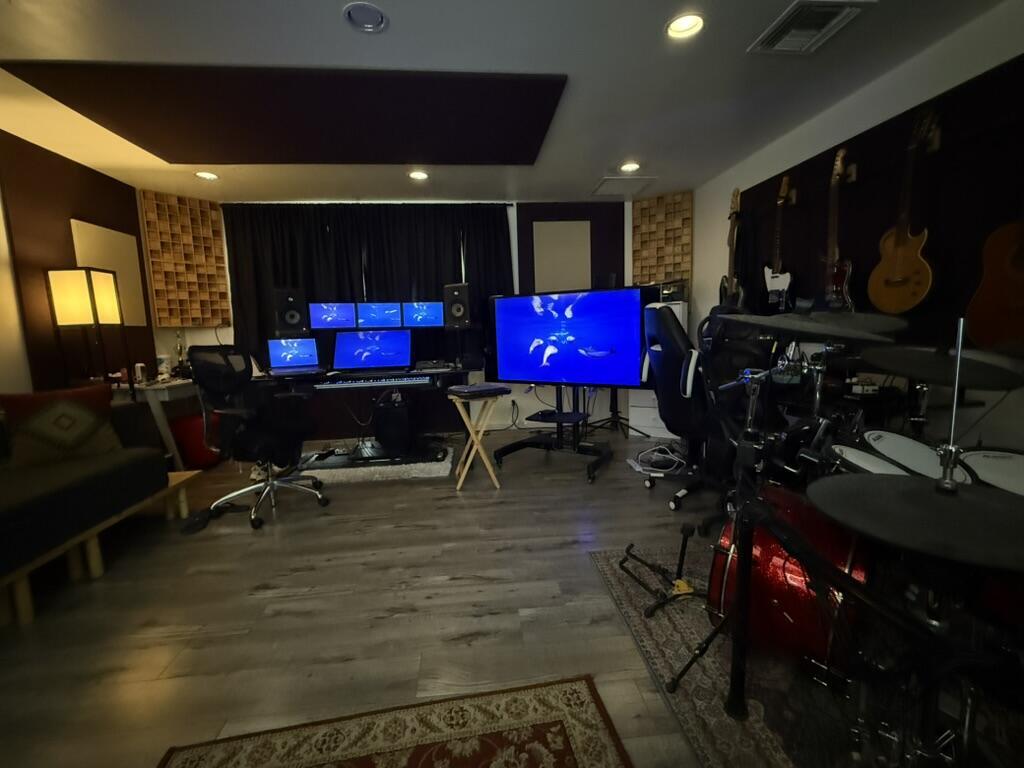
Thank you for leaving a review for the Triple Aero Pro Max 15.6' (Full HD)! We are thrilled to hear that it has made your work on a DAW much easier. We designed it with convenience and efficiency in mind, so we're glad it's meeting your needs. Happy creating!
Great quality!
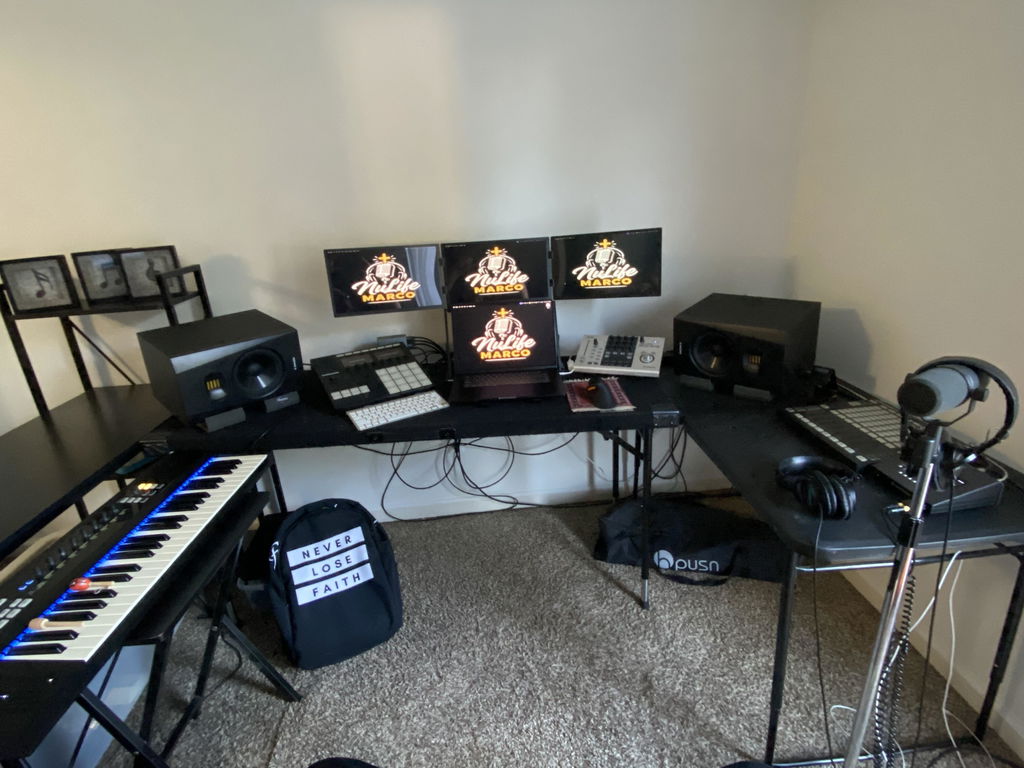
Thank you for your kind words! We're glad to hear that you're enjoying the quality of our product. If you ever need any assistance, please don't hesitate to reach out to us. Happy flying with your Triple Aero Pro Max 15.6' (Full HD)' Pro Max!
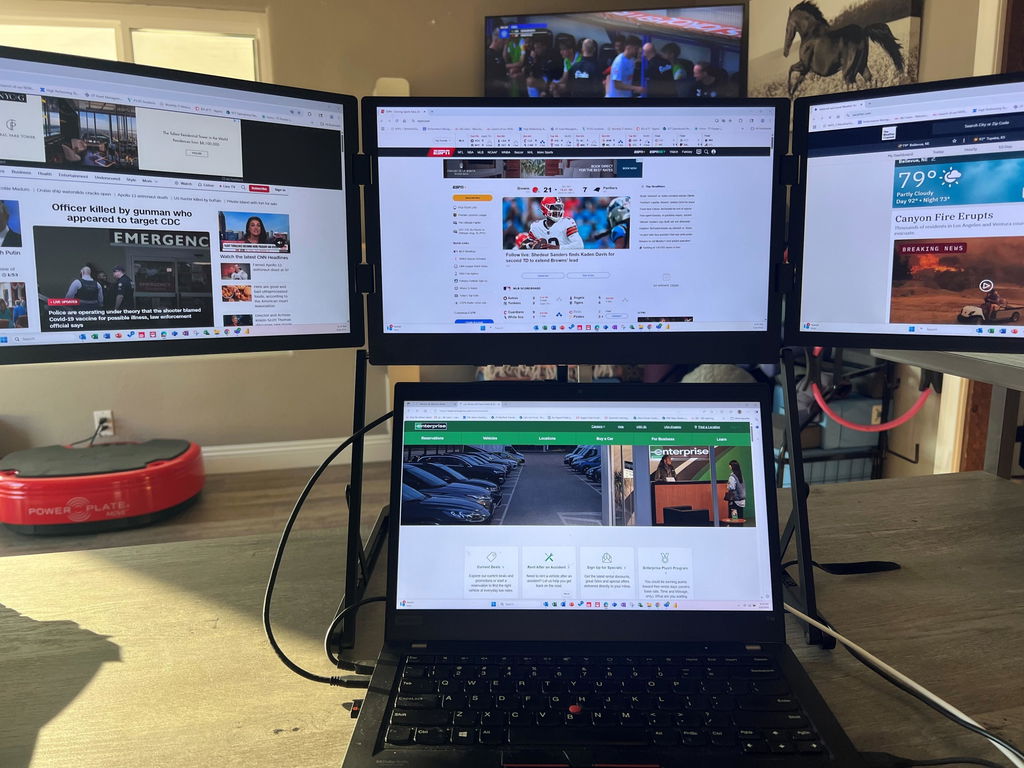
October 2025 Update: My update is not a positive as my initial review. Yes I still love the design and concept when it works. It has been very unstable over the past 4+ weeks. Randomly the screens all go black and go through a cycle of all screens going on/off for a couple of minutes. Eventually it stabilizes and may work fine for a couple of hours or may only work for 10 minutes and the process repeats. Extremely frustrating especially when presenting in meetings. I have to quicky disconnect to continue presenting. I have a Lenovo ThinkPad T14 running Windows 11.
Overall, I love the Triple Aero Pro Max 15.6" (Full HD). I have been using it for 3-4 weeks so far. It meets all of my needs and helps me increase my productivity. I tried other extended displays and returned them.
The Pro Max is built with high quality and appears to be very reliable.
There is a small defect (an off color dot) in the middle screen but I do not really notice it when I am actively using the display. It is usually only visible when the monitor is off.
Dear Brad,
Thank you for taking the time to share your experience with the Triple Aero Pro Max 15.6' (Full HD)' Pro Max. We are thrilled to hear that you are satisfied with its quality and that it has helped increase your productivity. We apologize for the small defect you have encountered, but we are glad that it does not affect the functionality of the display. If you ever have any further concerns, please do not hesitate to reach out to us. Thank you for choosing our product.
Best regards,
David
Customer Service Team
Looking for best setup, monitors are one of the important tools I needed. After drivers installation works perfectly with a thinkpad (Windows). There's an opportunity with my MacBook pro M2, I'm having some troubles making work the three monitors, hope support can help me to fix it.
At the end I'm totally recomend the invesment

Dear Yuzz,
Thank you for your review of our Triple Aero Pro Max 15.6' (Full HD)' Pro Max. We are thrilled to hear that it has been a great addition to your setup. We understand the importance of having reliable and high-quality monitors, and we are glad to know that our product has met your expectations.
We apologize for any inconvenience you have experienced with setting up the three monitors on your MacBook Pro M2. Our customer support team is here to assist you and we are confident that we can find a solution together. Please reach out to us and we will do our best to resolve the issue for you.
Thank you for recommending our product and for choosing us for your setup needs. We appreciate your support and we look forward to serving you again in the future.
Best regards,
David
Customer Service Team
I would keep a simple workspace like this for spreadsheets and video calls.
Ein aufgeräumter Arbeitsplatz ist mir wichtiger als eine komplizierte Einrichtung.
Un espace de travail plus compact correspond bien à mes habitudes.
I would keep a simple workspace like this for spreadsheets and video calls.
Uma disposição simples combina com a minha rotina de trabalho. Gosto de deixar as notas ao lado do documento principal sem trocar de janela o tempo todo.
A compact setup is useful when I move between the desk and another room.
J’aime avoir mes notes à côté du document principal. Le poste de travail paraît plus simple à organiser.
I like having a little more room for documents and messages without constantly switching windows. There is enough detail here for me to compare the layout with my usual workspace.
Ein aufgeräumter Arbeitsplatz ist mir wichtiger als eine komplizierte Einrichtung. Ein aufgeräumter Arbeitsplatz ist mir wichtiger als eine komplizierte Einrichtung.
The screen layout suits the way I organise my working day. Keeping notes beside the main task feels convenient.
Instalación y soporte
Las preguntas que más responde nuestro equipo, desde la primera conexión hasta el
día en que algo no se ve bien. Si la tuya no está aquí, escríbenos: te responde
una persona real.
Solo funcionan dos pantallas, o la pantalla izquierda muestra «No signal»
Solo funcionan dos pantallas, o la pantalla izquierda muestra «No signal»
La pantalla izquierda recibe la imagen directamente de la salida de vídeo de tu portátil. Las pantallas central y derecha la reciben a través del controlador.
La central y la derecha funcionan, la izquierda muestra «No signal»: tu portátil no está enviando vídeo a la pantalla izquierda.
- Usa un puerto USB-C del portátil compatible con vídeo (DisplayPort / Thunderbolt). En muchos portátiles solo uno de los USB-C lo es: prueba con el otro.
- Usa el cable USB-C incluido; muchos cables USB-C solo sirven para cargar.
- Si tu portátil no tiene un USB-C con vídeo, conecta la pantalla izquierda con el cable mini HDMI: HDMI del portátil → el puerto HDMI del monitor más cercano al puerto de alimentación.
Solo funciona la pantalla izquierda: el controlador no se está ejecutando. Instálalo (consulta la pregunta 4), ábrelo y reinicia. En Mac deberías ver su icono en la barra de menús.
¿Sigue una pantalla apagada? Prueba esa pantalla sola por HDMI. Si no muestra nada, contacta con nosotros: está cubierta por la garantía.
Todas las pantallas siguen en negro / no se enciende nada
Todas las pantallas siguen en negro / no se enciende nada
- Conecta el adaptador de corriente incluido directamente a un enchufe de pared (no a una regleta) y al puerto PD (alimentación) del monitor.
- Conecta el monitor directamente a tu portátil, sin hub ni dock.
- Desconecta y vuelve a conectar el cable USB y comprueba que la app del controlador está abierta.
- Si tienes otro cargador USB-C PD (de 65 W o más), pruébalo.
¿Sigue sin funcionar o el LED parpadea en rojo? Contacta con nosotros con un vídeo corto de tu configuración: los defectos de fabricación están cubiertos durante 1 año.
¿Cómo lo conecto a mi portátil?
¿Cómo lo conecto a mi portátil?
Conecta siempre primero el adaptador de corriente: el Triple Aero necesita estar enchufado a la red. Después:
- Portátil con un puerto USB-C que transmite vídeo (todos los MacBook y la mayoría de portátiles Windows recientes): 1 cable USB-C al portátil. Y listo, sin necesidad de HDMI.
- Portátil solo con USB-A, o con USB-C sin vídeo: el cable USB-A a USB-C incluido + el cable mini HDMI desde el puerto HDMI de tu portátil hasta el puerto HDMI del monitor más cercano al puerto de alimentación. En la primera instalación, evita hubs y docks.
¿Necesito un controlador? ¿Cuál?
¿Necesito un controlador? ¿Cuál?
Sí: sin él solo funciona la pantalla izquierda.
- Versión DisplayLink (pestaña roja): DisplayLink Manager (Mac) o controlador DisplayLink (Windows).
- Versión Silicon Motion (sin pestaña roja): macOS InstantView (Mac) o el controlador Silicon Motion (Windows). Descarga la última versión desde nuestra página de controladores, instálala y reinicia. En Mac, permite la Grabación de pantalla cuando se te pida y activa «Launch at login» (abrir al iniciar sesión); si no, las pantallas no volverán a funcionar tras un reinicio.
¿Funciona con mi MacBook, incluso con un M1, M2 o M3 básico?
¿Funciona con mi MacBook, incluso con un M1, M2 o M3 básico?
Sí. La pantalla de tu MacBook + las 3 pantallas del Triple Aero funcionan, incluso en los MacBook Air con chip M básico que normalmente solo admiten una pantalla externa: el controlador se encarga de ello.
- Versión DisplayLink: macOS 14 Sonoma o posterior.
- Versión Silicon Motion: macOS 12 Monterey o posterior.
Mi portátil de empresa no me deja instalar software
Mi portátil de empresa no me deja instalar software
Sin el controlador, solo funcionarán las pantallas alimentadas directamente por los puertos de vídeo de tu portátil: la pantalla izquierda por USB-C con vídeo y, quizá, una más por el puerto HDMI del portátil. Normalmente es 1 pantalla, 2 como máximo; no 3. Para usar las tres, pide a tu equipo de IT que instale el controlador (consulta la pregunta 4). Si no es posible, elige uno de nuestros modelos Plug & Play que no necesitan controlador.
¿Es portátil? ¿Cuánto pesa?
¿Es portátil? ¿Cuánto pesa?
Se pliega en una sola pieza, pero es una estación de trabajo completa de 3 pantallas: unos 2,95 kg (6,5 lb) en el modelo de 15,6". El de 18,5" pesa más y es mejor dejarlo en el escritorio. Si viajas a diario, la gama Dual Boost, más ligera, puede adaptarse mejor a ti.
¿Cómo lo pliego sin dañar las bisagras?
¿Cómo lo pliego sin dañar las bisagras?
Abre y cierra las pantallas laterales de una en una, en el orden que quieras. Nunca pliegues las dos pantallas laterales hacia delante o hacia atrás a la vez. Unos imanes las mantienen en su sitio cuando están plegadas.
¿Dónde está mi protector de pantalla?
¿Dónde está mi protector de pantalla?
Fíjate bien: en la mayoría de unidades, el protector de vidrio templado ya viene instalado de fábrica. En las unidades DisplayLink, la pestaña roja lo indica: solo tienes que retirar la pestaña.
¿Cabe mi portátil en el centro?
¿Cabe mi portátil en el centro?
Sí, para portátiles de 12" a 18,5", incluidos los MacBook Pro de 16". El portátil se coloca delante de la pantalla central.
Mis pantallas están en el orden equivocado, o una se ve borrosa / más pequeña
Mis pantallas están en el orden equivocado, o una se ve borrosa / más pequeña
- Mac: Ajustes del Sistema › Pantallas › Organizar. Windows: Configuración › Sistema › Pantalla.
- Arrastra las pantallas para que coincidan con su posición real.
- Ajusta cada pantalla del Triple Aero a su resolución nativa (1920 × 1080 en los modelos Full HD) y a la misma escala. Si la pantalla izquierda muestra una resolución inferior, selecciona 1920 × 1080 para ella.
¿Puedo ver Netflix u otros servicios de streaming?
¿Puedo ver Netflix u otros servicios de streaming?
En Windows, sí, en las 3 pantallas. En Mac, el vídeo protegido (Netflix, Disney+, Apple TV…) se reproduce en la pantalla izquierda y por HDMI, pero se queda en negro en las pantallas del controlador: es una limitación de macOS con los controladores de pantalla USB. Consejo: en Mac, arrastra el vídeo a la pantalla izquierda.


