





Für wen dieser Artikel ist
Sie machen den Abschluss – als Buchhalterin, Steuerberater oder in der Finanzabteilung am Monatsende – und Ihr Tag besteht darin, einem Beleg eine Buchungszeile zuzuordnen.
Was auf welchen Bildschirm gehört
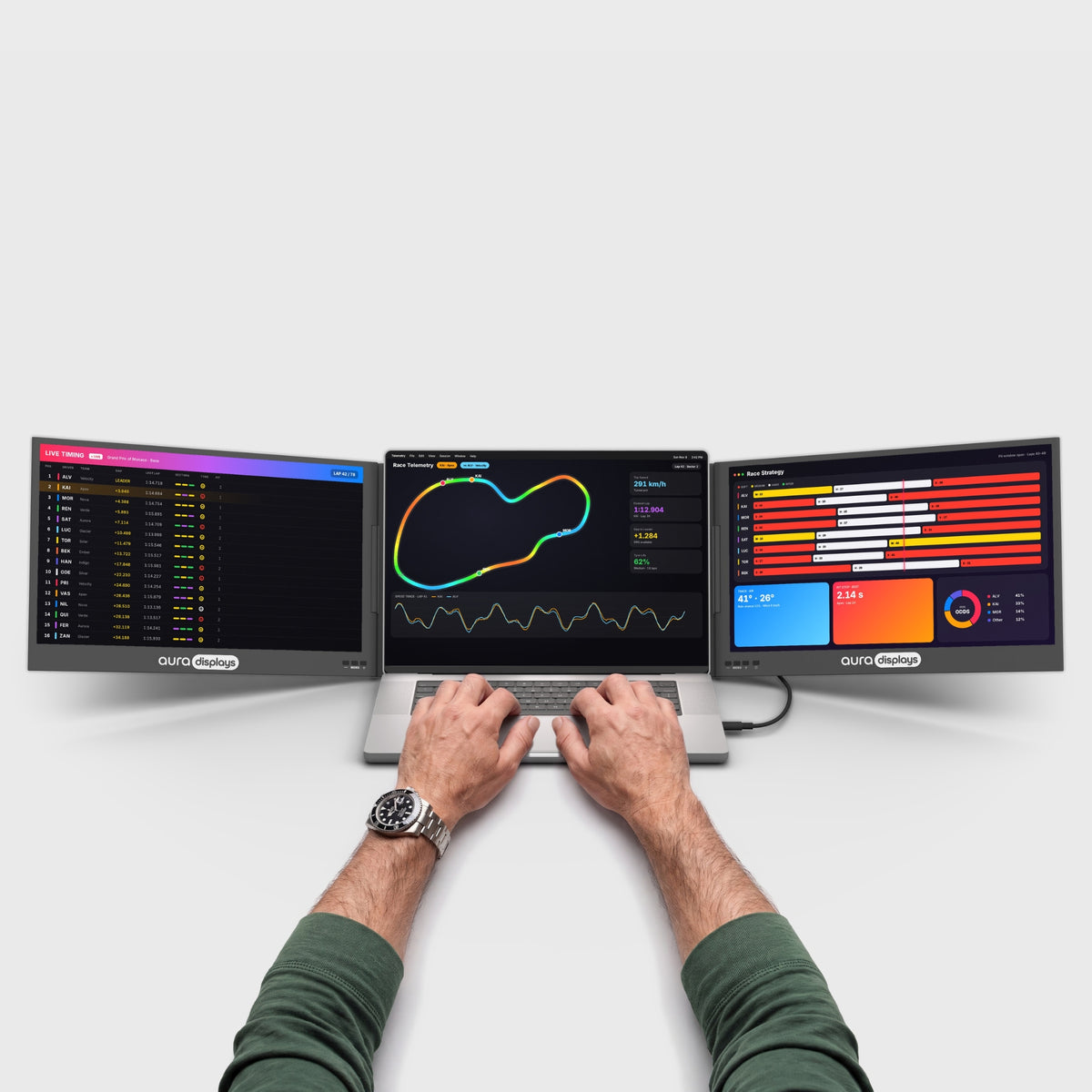
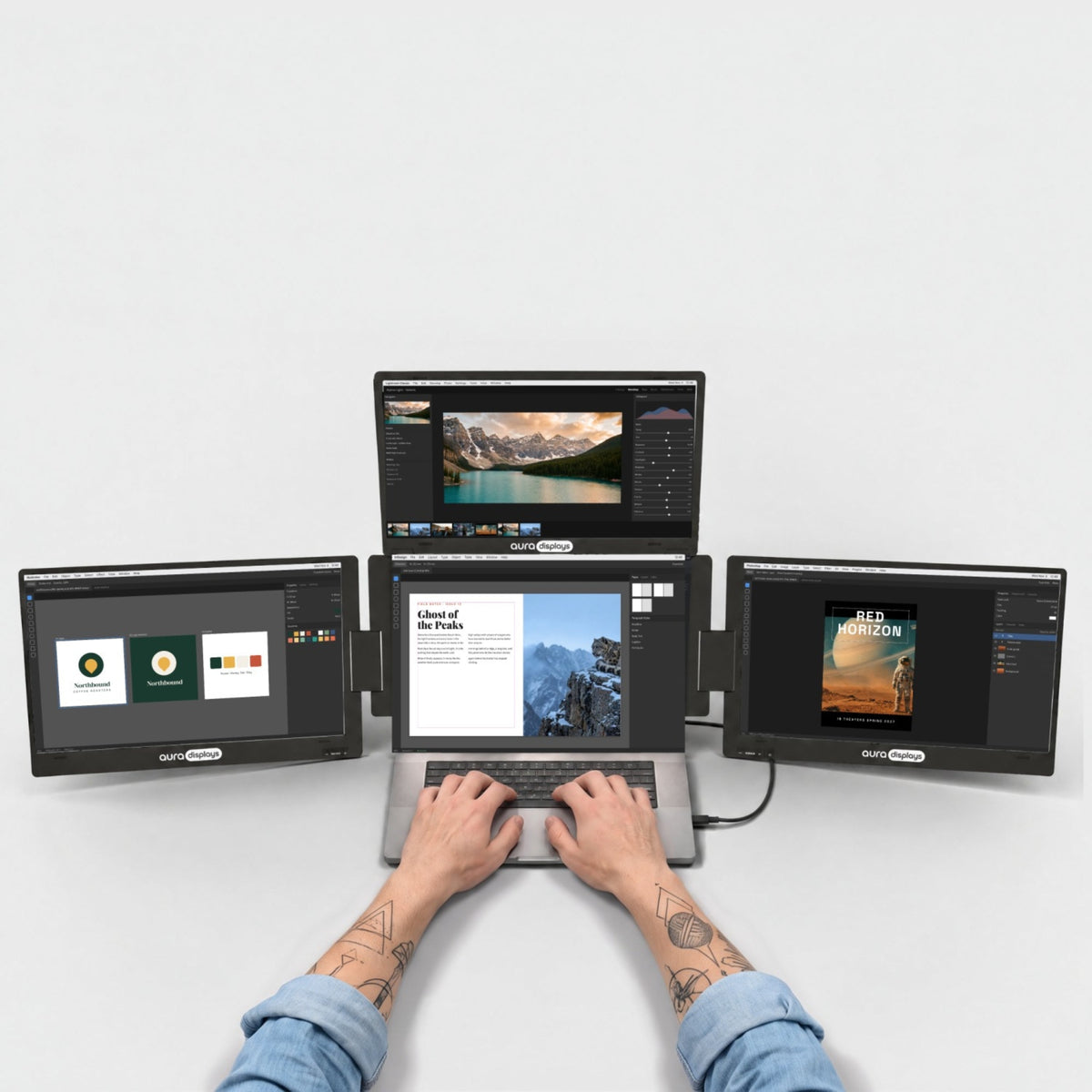
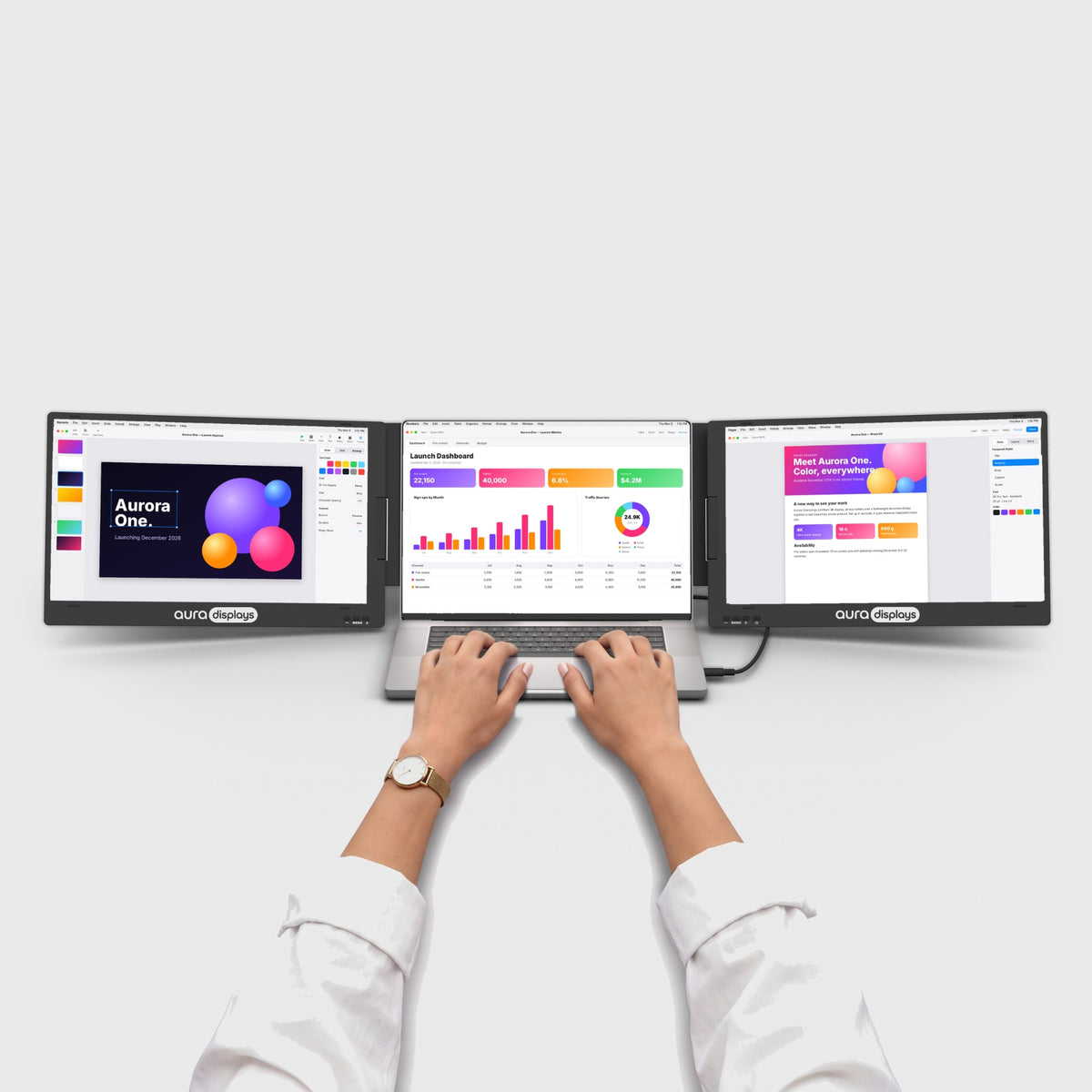
- Der Hauptbildschirm: das Hauptbuch, in voller Höhe. Das Journal, die Transaktionsliste, das Konto, das Sie gerade durcharbeiten. Hier zählt die Höhe, nicht die Breite: Auf diesem Bildschirm wollen Sie Zeilen sehen, und sonst gehört nichts darauf.
- Der zweite Bildschirm: ein Beleg auf einmal. Die Rechnung, der Kontoauszug, die Quittung – eine Seite, so hoch, wie der Bildschirm sie darstellen kann. Nicht ein ganzer Ordner: der Beleg, den Sie gerade abgleichen.
- Der Laptop: die Arbeitstabelle. Die Abstimmungsmappe, die Aufstellung, die Sie gerade erstellen, die Rückfragen an den Mandanten. Er steht niedrig und nah, und Sie tippen darin mehr, als Sie lesen.
- Halten Sie Beleg und Ziel nebeneinander, nicht diagonal gegenüber. Liegt die Rechnung auf dem linken Bildschirm und die Zelle, in die Sie tippen, auf dem rechten, wandert Ihr Blick bei jeder Zeile über zwei Bildschirme – und genau dann landen Beträge in der falschen Zeile.
- Der typische Fehler ist vorhersehbar. Man legt die Tabelle auf den großen Bildschirm, weil sie sich nach der eigentlichen Arbeit anfühlt, und liest dann eine eingescannte Rechnung auf einem Viertel des Bildschirms.
Die Software-Einstellungen, die es praxistauglich machen
- Excel: zwei Fenster für dieselbe Arbeitsmappe. Ansicht > Neues Fenster öffnet ein zweites Fenster der bereits geöffneten Datei; Ansicht > Alle anordnen platziert sie. Legen Sie eines auf den zusätzlichen Bildschirm und eines auf den Laptop: Lesen Sie das Übersichtsblatt, während Sie im Detailblatt tippen.
- Excel: zwei Zeiträume richtig vergleichen. Ansicht > Nebeneinander anzeigen, und lassen Sie Synchrones Scrollen aktiviert. Zwei Monate desselben Kontos scrollen dann gemeinsam, statt um eine Zeile auseinanderzudriften – das Nützlichste auf dieser Liste.
- Excel: Ansicht > Fenster fixieren vor allem anderen. Eine Spaltenüberschrift, die Sie nicht sehen, steckt hinter den meisten falsch erfassten Zeilen, und die Lösung kostet einen Klick.
- Acrobat: Fenster > Nebeneinander > Vertikal für zwei PDFs nebeneinander und Anzeige > Ansicht drehen für einen quer eingescannten Kontoauszug. Das dreht die Ansicht, nicht die Hardware – siehe nächster Abschnitt.
- Browserbasierte Buchhaltung braucht ein Fenster, keinen Tab. QuickBooks Online und Xero laufen im Browser, und ein Tab bringt auf einem zweiten Bildschirm nichts: Öffnen Sie ein zweites Browserfenster und ziehen Sie es hinüber. QuickBooks Desktop hat unter View einen echten Mehrbildschirmmodus; die Online-Versionen haben keinen.
- Legen Sie den Hauptbildschirm bewusst fest. Windows 11: Einstellungen > System > Bildschirm, den Bildschirm mit dem Hauptbuch auswählen und Als Hauptanzeige festlegen aktivieren. macOS: Systemeinstellungen > Displays > Anordnen, die weiße Menüleiste darauf ziehen. Das bestimmt, wo sich ein PDF per Doppelklick öffnet.
Was diese Bildschirme nicht für Sie leisten
Ein zweiter Bildschirm verringert keine Erfassungsfehler. Er verringert das Wechseln zwischen Fenstern. Abstimmen heißt Abgleichen, und der Fehler, den Sie tatsächlich machen, ist der richtige Betrag in der falschen Zeile. Den fängt eine Kontrollsumme ab, die aufgehen muss, nicht ein weiterer Bildschirm.
Sie kaufen Zeilen, und unsere sind überschaubar. Unsere Bildschirme haben Full HD oder 1920 x 1200. Bei gut lesbarer Skalierung zeigt ein 15,6"-Full-HD-Bildschirm eine vernünftige Anzahl an Tabellenzeilen, aber keine riesige. Wenn Sie sechzig Zeilen auf einen Blick brauchen, schafft das ein großer Schreibtischmonitor, ein tragbarer Bildschirm nicht.
Planen Sie nicht, einen Bildschirm hochkant zu stellen. Eine Dokumentseite ist höher als breit, der Gedanke liegt also nahe – aber für diese Bildschirme veröffentlichen wir weder eine Montageausrichtung noch einen Betrachtungswinkel. Drehen Sie stattdessen die Ansicht in der Anwendung.
Beim Abschluss zählt der Treiber. Unsere Boost- und Triple-Sortimente sind unter Filter: Driver als Software required gekennzeichnet – ein Bildschirmtreiber läuft also, während eine große Arbeitsmappe neu berechnet wird. Deshalb ist die Empfehlung unten Plug & Play.
Farbe, wie immer. Keine Produktseite in unserem Katalog gibt einen Farbraum an, und unsere Bildschirme liegen zwischen 280 und 320 Nits – gut für ein Hauptbuch und ein PDF, keine Fläche, um zu beurteilen, wie eine Rechnungsvorlage gedruckt aussieht.
Das Setup, das wir empfehlen, und die günstigere Alternative
Unsere Empfehlung: Dual Book Pro (Gen 2), ab $389. Zwei ansteckbare Bildschirme, Plug & Play ohne Treiber, in 15,6" und 16", Full HD oder 1920 x 1200, mit 3x USB-C, 2x Mini-HDMI und einer 3,5-mm-Buchse. Nehmen Sie den 16" Plus mit 1920 x 1200: Diese 120 zusätzlichen Pixelzeilen sind Tabellenzeilen, und um Zeilen geht es Ihnen hier. Bewertet mit 4,63 von 5 aus 154 Bewertungen.
Die günstigere Alternative: Single Play (Gen 2), ab $289. Ein Full-HD-Bildschirm, Plug & Play, mit der längsten Liste an Betriebssystemen, die wir veröffentlichen. Legen Sie den Beleg darauf und lassen Sie das Hauptbuch auf dem Laptop. Bewertet mit 4,78 von 5 aus 379 Bewertungen – besser als unsere eigene Empfehlung. Wenn Sie vier Tage im Monat abschließen statt täglich, ist das genau die richtige Menge Bildschirm.
Warum wir Ihnen nicht mehr verkaufen. Triple Boost Pro (Gen 2), ab $499, bietet Ihnen drei Bildschirme – ist aber als Software required gekennzeichnet, nennt nur macOS, Windows, Android und Ubuntu und hat im gesamten Sortiment Full HD. Das sind drei überschaubare Flächen statt einer hohen, und mit dem Laptop hat das oben beschriebene Layout bereits drei. Investieren Sie die Differenz lieber in den Scanner.


